Плагін WP DS Blog Map для wordpress
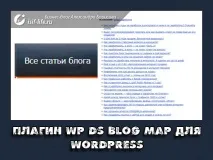
Отже, мова йтиме про розділ «Всі статті» або «Карта сайту». Зараз докладніше розберемо, що це за розділ і навіщо він потрібний. Також я розповім, як зробити, щоб він був у вас.
Ну що ж. Почнемо!
Що таке «Всі статті» чи «Карта сайту»?
Цей окремий розділ вашого блогу, який можна створити без проблем. Відкриємо адміністративну панель сайту переходимо до відділу «СТОРІНКИ» та додаємо нову. АЛЕ ВСЕ ЦЕ? Звичайно, ні. Зробивши подібні дії ви тільки покажете зовнішній вигляд карти сайту.
Навіщо потрібна нова сторінка «Всі статті»?
Я впевнений у тому, що вона потрібна точно не для загального вигляду, отже, вона має якесь інше призначення.
1. В першу чергу карта сайту, або хочете інакше її називайте, необхідна для зручності читачів. Без неї нікуди, адже в цьому розділі відображатимуться всі статті, які ви написали в блог протягом усього періоду, а також прописуватимуться анкор посилання з назвою статті та переходом на них. Простіше кажучи, це надзвичайно гарна штука на сайті.

Ви почули словосполучення «внутрішня перелінковка». Давайте розберемо, що це таке?
Якщо робити ручне перелінкування, то не завжди виходить, щоб будь-який запис був знайдений у пару кліків. Тому й вигадали автоматичну внутрішню перелінковку.
Натиснувши ми по сторінці «Карта сайту», перейшли туди і вибрали статтю, яка сподобалася, тим самим дійшли до неї в два кліки. Думаю, дуже зручно. А ви, на вашу думку?
Сподіваюся, що з перевагами створення нового розділу, в якому будуть переходи на всі ваші записи, розібралися. Тепер ми повиннізрозуміти, як встановити його на блозі. Як інструмент скористаємося WP DS Blog Map. Це зручний плагін, який відображає карту сайту на Wordpress.
Встановлюємо та виконуємо налаштування WP DS Blog Map.
Встановити WP DS Blog Map можна досить легко. Для цього зробимо стандартну операцію:
1. Завантажуємо плагін на офіційному сайті wordpress.org;
2. Відкриваємо завантаження, переносимо архів на робочий стіл;
3. Відкриваємо архів, тепер перед нами плагін;
4. З'єднуємось із FTP-сервером, можете скористатися FTP-клієнтом, тобто програмою FileZilla;
5. Проходимо шляхом ваш сайт - wp-content - plugins;
6. Переносимо WP DS Blog Map до цієї папки;
Все ми закинули плагін на ваш сайт. Наразі потрібно активувати WP DS Blog Map і потім налаштувати.
Заходимо в адміністративну панель wordpress. Відкриваємо ПЛАГІНИ, знаходимо WP DS Blog Map та натискаємо «Активувати». Активація пройшла успішно, а значить ми повинні зробити налаштування, які відображатимуть весь вміст розділу «Всі статті».
Налаштування плагіна WP DS Blog Map.
Після того, як ви активуєте плагін відобразиться в адмін панелі плагін у розділіПараметри-->DSBlogMap. Налаштування проводимо, як завгодно вам, тобто вибирайте позначайте пункти, прописуйте все на власний розсуд. Можете зовсім нічого не змінює. Як було сказано: вирішувати Вам.
Після створення нової сторінки. Відкриваємо її і переходимо в режим ТЕКСТ, він знаходиться поряд із візуально. Після чого вставляємо туди ці три рядки.
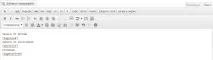
Тиснемо ОБНОВИТИ або там опублікувати. Оновлюємо ваш блог та дивимося, що вийшло. Думаю, що ви будете задоволені результатом.
Альтернатива WP DS Blog Map.
Крім WP DSBlog Map існує ще й низка інших плагінів щодо створення розділу «всі статті» або «карта сайту».
Про один із них я зараз і повідаю вам.
Dagon Design Sitemap Generator.
Це популярний плагін створення карти сайту для людей. Встановлення його стандартне. Завантажуєте, закидайте, активуєте.
Створюємо нову сторінку і в режимі тексту вставляємо ось це:
Всі статті відображаються в розділі на блозі.
Також ви можете зробити низку налаштувань, які обов'язково слід відвідати. Можете дізнатися про них, подивившись на скрін.
Вибирайте один із запропонованих мною плагінів і тоді ваша карта сайту для людей буде красивою та привабливою, крім того, вона буде гарним помічником читачам та чудовим засобом для швидкої індексації.
З повагою, Жук Юрій.