ПЛР аналіз за допомогою Vector NTI, Практична молекулярна біологія
У цьому розділі наведено методику ПЛР-аналізу регіону плазміди ColE1. Роботи з ампліфікації та аналізу результатів виконуємо в наступній послідовності:
- Вибираємо регіон для ампліфікації;
- Налаштовуємо параметри ПЛР симулятора;
- Виконуємо ПЛР аналіз, вибираємо праймер;
- Аналізуємо праймер;
- Проводимо ПЛР з вибраним праймером;
- Інспектуємо результати ампліфікації;
- Записуємо результати до бази даних;
- Налаштовуємо уявлення результатів ампліфікації.
Запустимо програму Vector NTI, Database Explorer відкриється автоматично, якщо цього не відбувається, його можна викликати з панелі інструментів, натиснувши відповідну пікторграму.
У Database Explorer відкриємо розділ бази даних, що містить інформацію щодо DNA/RNA молекул (DNA/RNA Molecules (MAIN)), знайдемо рядок з описом ColE1 і відкриємо цей опис (подвійний клік викличе Molecule Display window з інформацією про плазмідну DNA).
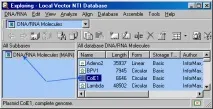
Виберемо регіон для ампліфікації.
Клікнемо мишкою в будь-якому місці графічної частини Molecule Display window, що описує ColE1. Ця частина вікна стане активною. Тепер необхідно виділити регіон 5200 – 6400. Виділення можна виконати у різний спосіб, наприклад, відкрити меню Edit і вибрати команду Set Selection. Далі, у вікні, що з'явилося, задати межі фрагмента. Це вікно можна також викликати комбінацією клавіш Ctrl+G.
Налаштуємо параметри ПЛР-симулятора.
Для того, щоб підготуватися до проведення реакції, необхідно відкрити меню Analyze і вибрати команду Primers. В результаті з'явиться діалогове вікно PCR Analysis:
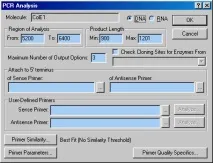
Діалогове вікно дозволяє зробити таке:
- Автоматично підібрати відповідні праймери;
- Задатипраймери власноруч;
- Додати до 5' або 3' кінця продукту реакції коротку послідовність (не більше 18 нп);
- Сформулювати вимоги до гомології праймера (Для визначення вимог до гомології праймера необхідно натиснути клавішу Primer Homology, а шостий версії програми – Primer Similarity);
- Задати біохімічні та структурні параметри праймерів;
- Визначити вимоги щодо якості праймерів.
Основні параметри праймера в діалоговому вікні Primer/Oligo Parameters. До цього вікна можна перейти, натиснувши клавішу Primer Parameters. Велика кількість параметрів, в яких на перший погляд легко заплутатися, компенсується можливістю викликати підказку, натиснувши клавішу F1.
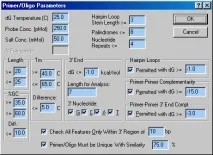
Крім гомології, структурних та біохімічних параметрів праймера можна задати вимоги до його якості, для цього також передбачена окрема діалогова панель та відповідна клавіша.
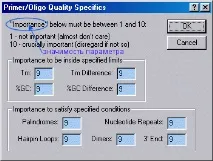
Для опису якості праймерів введено цілий показник значущості параметрів (від 1 до 10, 10-максимальна значимість). Однак залишимо всі параметри без змін.
Виконаємо ПЛР аналіз.
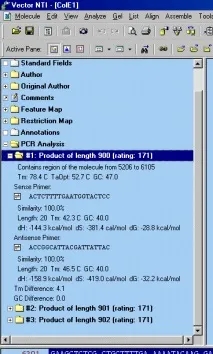
Якщо натиснути клавішу ОК у діалоговому вікні Analysis, вікно закриється, після чого Vector NTI запустить процедуру ПЛР-аналізу. У текстовій частині ColE1 Display window буде сформовано нову папку з результатами аналізу.
Подивимося, що в папці.
Папка з результатами ПЛР-аналізу містить кілька підпапок, кожна з яких описує можливий варіант для ампліфікації фрагмента, довжина якого знаходиться в заданих нами межах. Підпапки розташовані в порядку зменшення рейтингу (тобто верхній варіант найбільш оптимальний), а якщо рейтинг однаковий для всіх варіантів, то в порядку зростаннядовжина фрагмента. Рейтинг розраховується з урахуванням значимості параметрів якості.
У назві кожної підпапки знаходиться номер варіанта, довжина та рейтинг продуктів реакції. Максимальний рейтинг – 171. Кожна підпапка містить таку інформацію:
Звернімо увагу на праймер.
З отриманих нами на попередньому етапі результатів виберемо варіант з порядковим номером #1 (довжина продукту 900 нп). Якщо відповідну підпапку закрито, її можна відкрити подвійним кліком.
Клацніть правою клавішею миші на нуклеотидній послідовності прямого праймера для даного варіанту:
У меню виберемо команду Analyze. В результаті відчиниться вікно Oligo Analisis. Залишимо параметри для аналізу олігомеру без змін і просто натисніть клавішу Analyze. В результаті отримаємо:
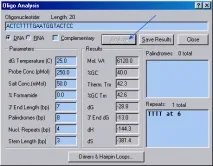
При натисканні клавіші Dimers & Hairpin Loops, переконаємось, що:
- Праймер має одну ділянку, на якій утворюється димер (GTAC/CATG);
- петлі даним праймером не утворюються.
Натискаючи клавішу Close, послідовно закриємо вікна аналізу олігомерів.
Збережемо праймер у базі даних.
Для того щоб зберегти обраний праймер в базу даних для подальшої роботи необхідно знову клацнути правою клавішею мишки на послідовності праймера і в меню вибрати команду Save To Database. При цьому відкриється панель New Oligo та вкладка General.
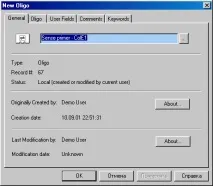
У полі для імені олігомера введемо "Sense primer - ColE1" і перейдемо на вкладку Oligo. Поля на цій вкладці будуть заповнені автоматично. Перейдемо тепер на вкладку Keywords. У полі New Keyword впишемо "_COLE1" натиснемо клавішу Add. Можна використовувати ключові слова, які є в базі даних. Виберемо з переліку "SENSE_PRIMER" та натиснемо на клавішу Add.Тепер натисніть клавішу OK, і наш праймер буде успішно записаний в базу даних під ім'ям "Sense primer – ColE1" (Можна подивитися Database Explorer у розділі Oligos).
Продовжимо роботу із ПЛР.
Зробимо активною графічну частину Display Window. Переконаємося, що наш регіон (5200 – 6400) все ще виділений, якщо ні, необхідно знову запровадити його координати (див. вище).
Викликаємо панель Analisis (через меню Edit). У панелі, що з'явилася, завантажимо прямий праймер, який ми отримали на попередньому етапі. Для цього натисніть клавішу, розташовану праворуч від поля User-Defined Primers. У вікні виберемо наш "Sense primer - ColE1".
Якщо продукт ПЛР-реакції повинен мати певні сайти клонування на кінцях, необхідно виконати відповідні маніпуляції з праймерами. Прикріпимо сайт клонування BamHI до 5 кінця прямого праймера. Для цього натисніть клавішу праворуч від поля "Attach to 5 Terminus of Sense Primer". У вікні виберемо базу Enzymes (MAIN) і відповідний ензим (BamHI). Аналогічним чином додамо сайт HindIII на 5 кінець зворотного праймера.
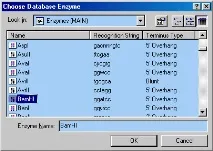
Поставимо прапорець у полі Check Cloning Sites for Enzymes. У списку виберемо базу Palindromes/Non-Ambiguous.
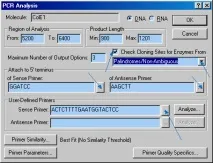
Тепер натиснемо клавішу ОК, програма Vector NTI запитає, чи не хочемо ми переписати поточні результати ПЛР – відповімо ствердно.
Подивимося нові результати.
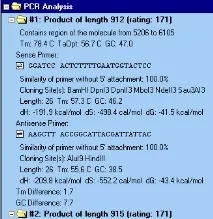
В результаті ПЛР-аналізу з новими параметрами отримаємо вже знайому нам структуру підпапок. Детальний аналіз вмісту підпапок показує, що:
- переважають у всіх представлених варіантах використовується наш прямий праймер, тобто. варіанти різняться за послідовністю зворотного праймера;
- до прямого та зворотного праймерів додані сайтиклонування;
- для кожного варіанта (під параметром подібності – "Similarity" праймера) перераховані сайти клонування. Ензими рестрикції для цих сайтів взяті із вказаної нами бази даних - Palindromes/Non-Ambiguous.
- Після назви ензиму вказується кількість входжень. Якщо воно відсутнє, значить сайт знайдений тільки в послідовності праймера або в послідовності прикріпленої і відсутня в продукті реакції.
Запишемо результати реакції на базу даних.
Припустимо, що довгоочікуваним продуктом реакції є варіант з номером #1 (довжиною 912 нп). Клацніть правою клавішею мишки на назві продукту і в меню виберемо команду Save to Database and Create Window. Відкриється діалогове вікно, в якому слід ввести інформацію про нову молекулу. На вкладці General у полі введемо назву продукту My product 1, потім натиснемо клавішу ОК.
В результаті отримаємо Molecule Display Window з інформацією про нашу молекулу:
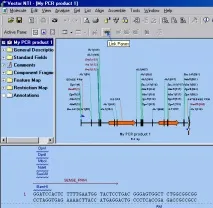
Зробимо активною текстову панель Molecule Display Window. Клацніть на піктограмі Link Panes (див. малюнок вище). Враховуючи, що всі папки текстової панелі згорнуті, вся інформація, представлена на графічній панелі, буде прихована. Тепер послідовно відкриваючи папки текстової панелі, "висвічуватимемо" ті чи інші параметри на графічному зображенні молекули.
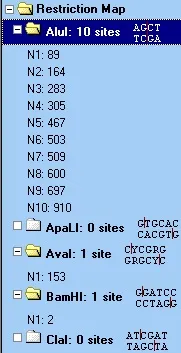
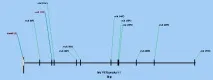
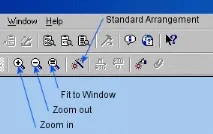
Активуємо графічну панель. Оперуючи піктограмами Standard Arrangement, Zoom In, Zoom Out можна досягти бажаної детальності зображення. Хороші результати виходять при масштабуванні зображення (за допомогою піктограм), натиснувши клавішу Ctrl.