Побудова діаграм в Excel
Для подання даних використовують діаграми. Розрізняють два основні типи діаграм: гістограми та графіки. На гістограмі дані зображуються стовпчиками, на графіці – точками, які з'єднують лініями. Гістограми зручні уявлення співвідношення величин. Графіки використовують для відображення процесів, що розвиваються в часі.
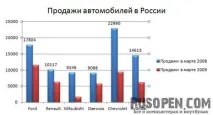
Як побудувати діаграму за таблицею в Excel
Найбільш просто побудувати діаграму, якщо таблиця містить дані (один або кілька рядів), підписи даних та назви рядів.
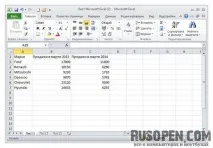
Типи діаграм у Excel
Тип діаграми визначає спосіб зображення даних (звичайна гістограма, циліндрична гістограма, об'ємна конічна, графік, кругова діаграма і т.д.), а також метод їхньої обробки (без обробки, з накопиченням, нормування).
На звичайній діаграмі дані відображаються без будь-якої обробки.
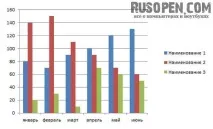
Робота з діаграмами в Excel
Користувач може змінити вигляд діаграми, виконавши її налаштування. У процесі налаштування можна встановити заголовок діаграми, підписи осей, змінити колір і стиль елементів діаграми (стовпчиків діаграми, ліній графіка), колір фону, вид ліній сітки і т.д.
Щоб розпочати налаштування діаграми, її слід виділити, тобто. зробити клацання в полі діаграми (в результаті діаграма буде виділена широкою рамкою) та відкрити вкладку Робота з діаграмами -> Макет.
Як перемістити діаграму на інший аркуш
За замовчуванням діаграма розміщується на тому аркуші робочої книги, де знаходяться дані, що відображаються на діаграмі. Разом з тим, користувач може перемістити діаграму на окремий лист. Щоб це зробити, слід виділити діаграму, відкрити вкладку Робота з діаграмами -> Конструктор -> Розташування,зробити клацання на кнопці Перемістити діаграму і у вікні Переміщення діаграми вибрати перемикач на окремому аркуші.
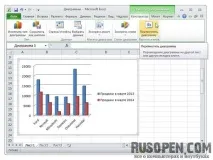
Макет діаграми в Excel
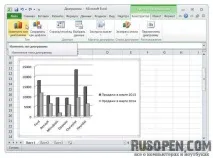
Швидко налаштувати діаграму можна за допомогою Конструктора діаграм.
На вкладці Робота з діаграмами -> Конструктор -> Експрес-макет можна вибрати макет діаграми. Макет визначає, які елементи відображатимуться на діаграмі і як вони будуть на ній розміщені.
Стиль діаграми в Excel
На вкладці Робота з діаграмами -> Конструктор -> Експрес-стилі діаграм можна вибрати колірну схему діаграми (відтінки сірого, кольорова або монохромна) та спосіб відображення рядів даних (плоский, з тінню, об'ємний).
Як змінити діаграму в Excel
Якщо треба внести зміни до таблиці, як змінити діаграму?
Програма Excel автоматично змінює діаграму, коли ви вносите нову інформацію до таблиці.
Як змінити тип діаграми в Excel
Іноді потрібно змінити тип діаграми. Щоб це зробити, треба відкрити вкладку Робота з діаграмами -> Конструктор -> Тип, зробити клацання на кнопці Змінити тип діаграми і у вікні вибрати потрібний тип діаграми.
Друк діаграми в Excel
Щоб надрукувати діаграму на окремому аркуші, її слід спочатку виділити (зробити клацання на межі діаграми). Потім натисніть кнопку Файл і вибрати команду Друк. Слід звернути увагу, якщо діаграма не виділена широкою рамкою, буде надруковано аркуш робочої книги.
Як вставити діаграму з Excel у Word
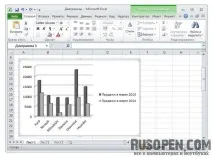
Діаграму, побудовану в Microsoft Excel, можна вставити до Microsoft Word. Найбільш просто це можна зробити шляхом копіювання діаграми з Excel у Wordчерез буфер обміну.
-
Щоб помістити діаграму Excel, точніше копію діаграми в документ Word, потрібно:
- Відкрити книгу Excel, в якій знаходиться діаграма, виділити її, відкрити вкладку Головна -> Буфер обміну та зробити клацання на кнопці Копіювати. В результаті копія вибраної діаграми буде поміщена у буфер обміну.
- Відкрити документ Word, у який потрібно вставити діаграму, встановити курсор у точку документа, куди необхідно вставити діаграму, відкрити вкладку Головна -> Буфер обміну та зробити клацання на кнопці Вставити. В результаті діаграма, що знаходиться в буфері обміну, буде вставлена в документ Word.