Побудова діаграм засобами WORD і EXCEL - Банк рефератів, творів, доповідей, курсових
Щоб додати дані до діаграми Microsoft Excel, необхідно ввести їх на аркуш, а потім скопіювати та вставити їх у діаграму.
Додавання даних до діаграми Microsoft Excel
У Word двічі клацніть діаграму, до якої потрібно додати дані, після чого всі панелі інструментів та меню зміняться на меню та кнопки Microsoft Excel. Далі клацніть ярлик листа, що містить необхідні для діаграми дані (наприклад, Лист1), потім ведіть нові дані в комірки таблиці. Виділіть комірки, які містять дані, які потрібно додати до діаграми.
Для появи в діаграмі підпису нових даних у рядку або стовпці необхідно включити виділення комірку, що містить цей підпис. Далі натисніть кнопку "Копіювати" на панелі інструментів або в контекстному меню, а потім натисніть ярлик листа діаграми - наприклад, "Діаграма1".
Щоб автоматично вставити дані в діаграму Microsoft Excel, натисніть кнопку "Вставити".
Щоб визначити спосіб введення даних у діаграму, виберіть пункт "Спеціальна вставка" в меню "Правка", а потім вкажіть необхідні параметри.
Щоб переконатися, що діаграма з'явиться в документі Word при поверненні Word, клацніть ярлик листа, що містить діаграму (наприклад, Діаграма1). А для повернення в Word натисніть документ Word.
Щоб з'ясувати, на якому аркуші містяться дані для діаграми, клацніть діаграму та виберіть команду Вихідні дані в меню Діаграма. У списку Діапазон на вкладці Діапазон даних показано аркуш діаграми та посилання на його діапазон. Якщо діапазон занадто складний для виведення на вкладці Діапазон даних, то на вкладці Ряд виберіть послідовні імена на аркуші, тоді у вікнах Ім'я та Значення виведуться аркуш та посилання надіапазон окремогоряду даних.
Набір пов'язаних між собою елементів даних, що відповідає одному стовпцю або одному рядку таблиці даних. Кожному з рядів на діаграмі відповідає окремий колір та/або спосіб позначення. Діаграми всіх видів, крім кола, можуть містити декілька рядів даних.
Додавання заголовка до діаграми або осі
Заголовки в діаграмах
Описовий текст, що розташовується вздовж осей або центром у верхній частині діаграми.
Щоб додати заголовок до діаграми або осі в текстовому процесорі Word, потрібно двічі клацнути діаграму, до якої необхідно додати заголовок.
Після цього необхідно вибрати команду "Параметри" діаграми в меню "Діаграма", а потім, у вікні - вкладку "Заголовки".
Щоб додати заголовок до діаграми, потрібно ввести необхідний текст у поле "Назва діаграми".
Щоб додати одне або кілька заголовків осі, клацніть відповідне вікно для кожного заголовка, а потім введіть необхідний текст.
Щоб повернутися до Word, клацніть документ Word.
Щоб вставити розрив сторінки в заголовок діаграми або осі, клацніть текст діаграми, клацніть місце вставки розриву сторінки, а потім натисніть клавішу ENTER.
Зміна тексту та даних на діаграмі
Значення та текст діаграми пов'язані з таблицею, з допомогою якої створювалася діаграма. У разі зміни даних у таблиці діаграма оновлюється.
Для цього в Word двічі клацніть діаграму, яку потрібно змінити. Під час роботи з діаграмою Microsoft Graph перейдіть до відповідної таблиці. Під час роботи з діаграмою Microsoft Excel клацніть ярлик аркуша, що містить діаграму (наприклад, Лист1).
Виділіть комірку, що містить значення або текст, який потрібнозмінити.
Введіть новий текст або значення.
Потім натисніть клавішу ENTER.
Під час роботи з діаграмою Microsoft Excel: щоб переконатися, що діаграма з'явиться в документі Word при поверненні Word, клацніть ярлик листа, що містить діаграму (наприклад, Діаграма1). Щоб повернутися до Word, клацніть документ Word.
Щоб з'ясувати, на якому аркуші містяться дані для діаграми, клацніть діаграму та виберіть команду Вихідні дані в меню Діаграма. У списку Діапазон на вкладці Діапазон даних показано аркуш діаграми та посилання на його діапазон. Якщо діапазон занадто складний для виведення на вкладці Діапазон даних, то на вкладці Ряд виберіть послідовні імена на аркуші, тоді у вікнах Ім'я та Значення виведуться аркуш та посилання на діапазон окремого ряду даних.
Ділення та підписи поділу
Набір пов'язаних між собою елементів даних, що відповідає одному стовпцю або одному рядку таблиці даних. Кожному з рядів на діаграмі відповідає окремий колір та/або спосіб позначення. Діаграми всіх видів, крім кола, можуть містити декілька рядів даних.
Область, що дозволяє зіставити кожному з даних на діаграмі колір і стиль оформлення.
Підпис даних містить додаткову інформацію про елемент даних. Підпис може бути зіставлений окремій точці, ряду даних чи всім елементам діаграми.
Додавання заголовка до діаграми або осі
Щоб додати заголовок до діаграми або осі в текстовому процесорі Word, двічі клацніть діаграму, до якої необхідно додати заголовок.
Потім виберіть команду "Параметри діаграми" в пункті меню "Діаграма", а потім у вікні вкладку "Заголовки".
Щоб додати заголовок до діаграми, введіть необхіднийтекст у полі "Назва діаграми". Щоб додати одне або кілька заголовків осі, клацніть відповідне вікно для кожного заголовка, а потім введіть необхідний текст. Щоб повернутися до Word, клацніть документ Word.
Щоб вставити розрив сторінки в заголовок діаграми або осі, клацніть текст діаграми, клацніть місце вставки розриву сторінки, а потім натисніть клавішу ENTER.
Зміна кольорів, зразків, ліній, заливок та меж діаграм
Ця процедура використовується для зміни кольорів, застосування текстур або візерунків, а також зміни ширини лінії або типу кордону маркерів даних; області діаграми; галузі побудови; ліній сітки, осей та підписів поділів на плоских та об'ємних діаграмах; планок похибок на плоских діаграмах; а також стінок та основи на об'ємних діаграмах.
Для змін зовнішнього вигляду діаграми потрібно:
У Word двічі клацніть діаграму.
Двічі клацніть елемент діаграми, який потрібно змінити.
Якщо потрібно, виберіть вкладку Перегляд, а потім виберіть потрібні параметри.
Щоб визначити ефект заливки, виберіть "Способи заливки", а потім на вкладках "Градієнтна", "Текстура" та "Візерунок" встановіть необхідні параметри.
Щоб повернутися до Word, клацніть документ Word.
Форматування осей застосовується також підписів поділів. Лінії сітки форматуються незалежно від осей.
Смуга, область, точка, сегмент або інший об'єкт на діаграмі, що відповідає одному значенню або величині з одного осередку таблиці даних. Набір пов'язаних елементів даних становить низку діаграми.
Вся діаграма повністю разом з усіма елементами.
Лінії сітки проводяться через поділки на осях діаграми та полегшують роботу з даними.
Поділи та підписиподілів
Графічні смуги, розмір яких відбиває можливі помилки (чи ступінь невизначеності) кожної точки у низці даних. Вертикальні планки похибок можуть бути додані на двовимірні заповнені діаграми, гістограми, лінійчасті діаграми, графіки та бульбашкові діаграми. Графіки та бульбашкові діаграми також можуть бути забезпечені горизонтальними планками похибок. Планки похибок можуть бути виділені та відформатовані як група об'єктів.
Стінки та основа
Області, що обмежують діаграму та створюють для неї об'ємний ефект. І стінки, і основа розміщуються в області побудови.
EXCEL Створення діаграми
У Microsoft Excel є можливість графічного представлення даних як діаграми. Діаграми пов'язані з даними аркуша, на основі яких вони були створені, і змінюються щоразу, коли змінюються дані на аркуші.
Діаграми можуть використовувати дані безмежних осередків. Діаграма може також використовувати данізведеної таблиці.
Призначена для інтерактивної роботи таблиця, що узагальнює та аналізує дані з існуючих списків та таблиць. За допомогою майстра зведеної таблиці необхідно вказати список або таблицю, а потім вказати спосіб розташування даних у зведеній таблиці. Після створення зведеної таблиці її структуру можна змінити шляхом зміни розташування полів.
У документі MS EXCEL можна створити або впроваджену діаграму, або аркуш діаграми, для чого необхідно зробити наступні пункти:
Виділіть комірки, які містять дані, які мають бути відображені на діаграмі. Якщо необхідно, щоб у діаграмі були відображені і назви рядків або стовпців, виділіть також комірки, що їх містять.
Натисніть кнопку Майстер діаграм
Далі слідуйтеінструкцій майстра.
Якщо на аркуші присутні багаторівневі назви рядків або стовпців, їх також можна відобразити на діаграмі. Під час створення діаграми виділіть назви рядків та стовпців для кожного рівня. Щоб при додаванні даних до діаграми було збережено задану ієрархію, змініть діапазон комірок, використаних під час створення діаграми.
Створення діаграм з несуміжних діапазонів
Щоб створити діаграму з несуміжних діапазонів потрібно виділіть першу групу осередків, містять необхідні дані. Потім, утримуючи CTRL, виділіть необхідні додаткові групи комірок.
Після цього натисніть кнопку "Майстер діаграм" і дотримуйтесь інструкцій майстра.
Створення стандартної діаграми за один крок
Типом діаграми, що використовується за промовчанням у Microsoft Excel, є гістограма.
Щоб створити аркуш діаграми, який використовує стандартний тип діаграми, виділіть необхідні дані та натисніть клавішу F11.
Щоб створити впроваджену діаграму, яка використовує стандартний тип діаграми, виділіть необхідні дані, а потім натисніть кнопку "Створити діаграму поточного типу". Якщо кнопки "Створити діаграму поточного типу" немає, додайте її до панелі інструментів.
Аркуш книги, що містить лише діаграму. Аркуші діаграми пов'язані з даними таблиць і оновлюються при зміні даних у таблиці.
Створення діаграми для зведеної таблиці
Щоб створити діаграму для зведеної таблиці, потрібно на панелі інструментів "Зведені таблиці" вибрати команду "Виділити" в меню "Зведена таблиця". При цьому потрібно перевірити, що кнопка "Дозволити виділення" не натиснута.
Після цього видаліть будь-які проміжні підсумки зі зведеної таблиці.
Виділіть зведену таблицю повністю, у тому числі полястовпців та рядків. Не виділяйте загальні підсумки чи поля сторінок. Щоб виділити перший рядок і стовпець зведеної таблиці, почніть виділення з нижнього правого кута області даних.
Натисніть кнопку "Майстер діаграм" і дотримуйтесь інструкцій майстра діаграм.
У разі приховання, відображення або впорядкування полів зведеної таблиці відповідним чином змінюється діаграма. Крім того, якщо у зведеній таблиці містяться поля сторінок, під час вибору іншої сторінки діаграма також зміниться.
Щоб зберегти та роздрукувати діаграми для всіх полів сторінок зведеної таблиці, натисніть кнопку "Показати сторінки" на панелі інструментів "Зведені таблиці". Кожна сторінка з'явиться на окремому аркуші. Після цього кожної сторінки можна побудувати діаграму.
Якщо в поточній зведеній таблиці використовуються зовнішні джерела даних і за допомогою Microsoft Query додаються або видаляються поля зовнішніх даних, слід оновити зведену таблицю; інакше діаграма не зміниться.
Форматування діаграмФорматування шкали осі
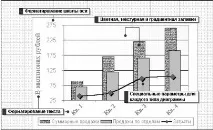
Змінювати кольори,межі та заливання в маркерах
Microsoft Excel забезпечує можливість змінювати кольори, межі та заливку в маркерах даних, областях діаграм, областях побудови та інших елементах діаграми.
Для використання заливки, наприклад тексту або малюнка, виберіть потрібний елемент діаграми, потім стрілку поруч із командою Колір заливки, а потім виконайте команду Візерунок заливки. Далі необхідно вибрати параметри, які потрібно використовувати у вкладках Градієнт, Структура, Зразок та Малюнок.
Спеціальні параметри для кожного типу діаграм
У різних типах діаграм є спеціальні рядки, панелі, маркери даних та інші параметри. Наприклад, для стовпця і для гістограми можна досягти ефекту нашарування шляхом зміни якості перекриття для рядів даних. В основному прикладі за кожним маркером на графіку, що має форму ромба, є тінь і використовуються плавні лінії.
Лінії пов'язують ряди даних у гістограмах.
Для форматування рядів даних виділіть необхідний ряд, потім у меню Формат виберіть команду ряди даних, після чого у вкладках Візерунки та Параметри вкажіть потрібні параметри.
Текст у діаграмі форматується як і будь-який інший текст. Виберіть потрібний текст, а потім за допомогою перемикання кнопок на панелі інструментів Форматування змініть шрифт, розмір, колір.
Щоб повернути текст на 45 градусів вгору або вниз, виберіть "Текст знизу вгору" або "Текст зверху вниз" на панелі інструментів "Діаграми".
Контрольні питання та завдання.
1. Як додати діаграму до документа Word чи Excel?
2. Які види діаграм існують?
3. Як змінити дані у вже створеній діаграмі?
4. Необхідно вставити кільцеву дигаму в документ, а потім потрібнозмінити її заголовок, забарвлення елементів, а потім і вид діаграми на "обласний".