Побудова графіків у Microsoft Excel
Графіки та діаграми використовуються для наочного надання великої кількості цифр. Наприклад, вам необхідно підготувати звіт про результати продажу за останні 3 роки. Якщо ви вже знаєте, як будувати графіки в Excel - це завдання не застане вас зненацька. А якщо немає? Пропонуємо розглянути процес створення на простому прикладі.
Покрокове керівництво
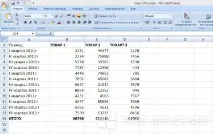
Погляньте на цю табличку, вона невелика, але подана інформація сприймається досить складно через безліч цифр. Для презентації з цих даних краще скласти графік.
-
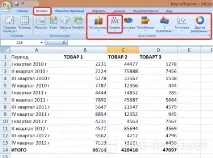
За створення графіків в Excel відповідає "Майстер діаграм", ви можете знайти його в головному меню пункт "Вставка/Діаграма".
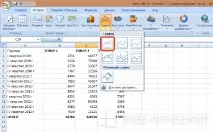
Виберіть тип графіка в налаштуваннях Excel. У нашому випадку ми обираємо перший – він відображає розвиток процесу з часом (саме те, що потрібно). Натисніть «Далі».
Перед вами має відкритися віконце в якому слід вибрати напрямок графіка Excel (стовпці або рядки) та його діапазон.
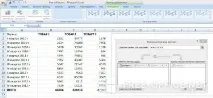
У діапазоні повинні увійти всі дані, які необхідно представити. На прикладі цієї таблиці ми вибираємо поля, де вказано кількість продажів без «шапки», підсумкових осередків та періоду. Для цього натисніть на верхню ліву комірку мишкою і протягніть до правої нижньої.
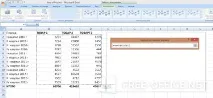
Наступний пункт – напрямок таблиці. Оскільки дані про продаж знаходяться в стовпцях, необхідно присвоїти їм вертикальне положення, а горизонтальна вісь відображатиме рік і квартал.
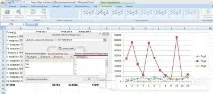
Тут же ви зможете підписати найменування товарів для цього, натисніть «Змінити». Відформатований графік ви побачите на зображенні нижче.
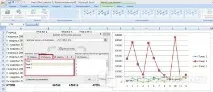
Щоб виставити діапазондат, натисніть «Змінити» і лівою кнопкою мишки виділяйте комірки.
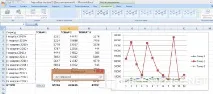
В результаті ви повинні отримати такий графік в Excel. Його можна редагувати: змінювати шрифти, заливку, положення тексту, тип діаграм та багато іншого. Викликати контекстне меню форматування можна правою кнопкою мишки.