Початківцям блогерам
Стаття для користувачів, які роблять перші кроки у сервісі Blogger.
Одегова С. П., методист МОУДПОС Центру інформаційних технологій
Що потрібно знати, перш ніж створювати блог?
Це цікаво
1.Адміністратор блогу(супер-права та можливості)
Автоматично цими правами володіє автор блогу (той, хто його створив). Адміністратор блогу:
2.Автор блогу(обмежені права та можливості).
Ці права має той, кого запросив Адміністратор блогу (запрошення обов'язково підтверджується) див. Презентацію "Учасники блогу"
2.Читач блогу(мінімум прав та можливостей)
За умови, що ви не обмежили доступ до блогу (див. Налаштування блогу), цими правами володіє тільки будь-який користувач Інтернету, зайшовши у ваш блог (випадково або спрямовано).
Як стати читачем блогу?
Якщо вас зацікавив будь-який блог і Ви хочете бути в курсі нових повідомлень цього блогу, ви можете стати читачем цього блогу.
У додатковій панелі багатьох блогів доданий (за умовчанням під час створення блогу) гаджетПостійні читачі.
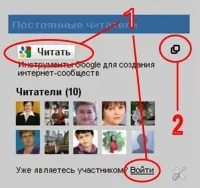
Де відображається список усіх блогів, до яких приєднався користувач?
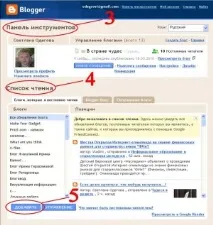
ПАНЕЛЬ ІНСТРУМЕНТІВ(3)містить інформацію та основні доступні дії блогів, у яких ви маєте права Автора та Адміністратора.
СПИСОК ЧИТАННЯ(4)відображає блоги, читачами яких ви є (розділ БЛОГИ) та нові повідомлення в цих блогах (розділ ПОЗИЦІЇ).
Основні кроки
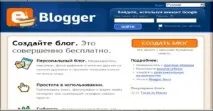
Увійти на Blogger
Вибравши дію ЗМІНИТИ ПРОФІЛЬ, заповніть відповідні поля вашого профілю (ім'я, яке відображатиметься під час роботи з блогами,фото і т.д.)
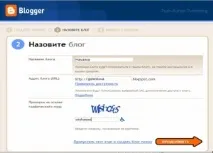
На цьому етапі ви створюєте НАЗВА блогу та його ДОМЕННЕ ІМ'Я.
- вводиться українським алфавітом у полі Назва блогу,
- буде відображатися в самому блозі, на панелі інструментів та у профілі користувача,
- надалі в Налаштуваннях блогу можна буде змінити назву блогу
ПОРАДА:Не вигадуйте довгих назв для блогу, назва має бути (по можливості) КОРОТКОЮ, Яскравою та цікавою
-
дається сайту раз і назавжди,
матиме виглядhttp://Вибрана назва-блога.blogspot.com.
Після вибору імені необхідно перевірити його доступність – чи не зайняте воно кимось до нас. Використовуємо відповідне посилання під полем введення.
Натисніть кнопку "Продовжити"
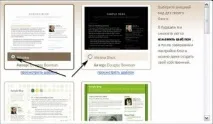
На завершальному етапі вибирається шаблон із базових тем Bloggera:
Тисніть кнопку «Продовжити» востаннє - і ось ваш БЛОГ СТВОРЕНИЙ!
Додаткові матеріали
Де знайти створений блог?
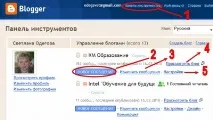
На цій же сторінці розміщені кнопки основних дій із блогом:
Як налаштувати блог?
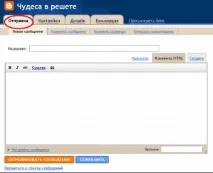
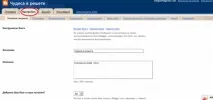
У панеліНАЛАШТУВАННЯміститься 3 розділи: «Надсилання», «Налаштування», «Макет», за допомогою яких виконуються основні дії. Для того, щоб вам простіше спочатку вникнути в процес роботи з блогом виконайте деякі базові налаштування, дуже добре описані в статті Створення блогу на Blogpost.
Додаткові матеріали
Пости (повідомлення) у блозі
На що потрібно звернути увагу під час створення повідомлення в блозі?
Як створити нове повідомлення?
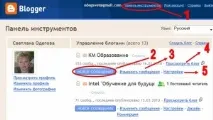
Нагадуємо: повідомлення може створювати тільки Користувач, якому надано права АВТОРА блогу.
Вибравши НОВЕ ПОВІДОМЛЕННЯ (2) ви перейдете на сторінку з полем для створення повідомлення.
Як вставляти об'єкти в повідомлення?
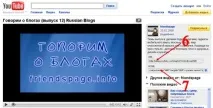
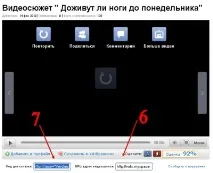
Ознайомитись з розміщенням презентації у блозі можна в інструкції Ірини Осліної Вставка Гугл-презентації у блог
Об'єкт діаграма ІСІКАВИ сервісу Classtools.net
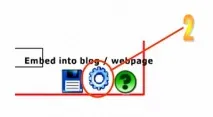
Для вставки в повідомлення блогу даного об'єкта спочатку вибираємо(2), а потім(4)
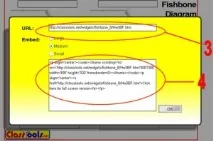
Як змінити розмір вікна вставленого об'єкта?
Додаткові матеріали
УВАГА! Додавати гаджети в блог може лише АДМІНІСТРАТОР блогу
Гаджет (англ. gadget - приналежність) - технічне пристосування (у тому числі - з цифровими технологіями), що володіє підвищеною функціональністю, додаткові функції - додатки. З їхньою допомогою можна вбудовувати в блог календар, фотоальбом, лічильник, систему RSS, що дозволяє здійснювати розсилки, каталог посилань, хмару ключових слів, годинник і т.д. За допомогою гаджетів ви можете зробити ваш блог інтерактивним та індивідуальним.
В блоги гаджети (їх ще часто називають віджетами) вставляються для збільшення функціональності та інформативності блогу (наприклад, гаджети Список посилань, Ярлики, Архів блогу та ін.), для забезпечення мережевої взаємодії між читачами блогу (гаджети Постійні читачі, CD-BOX та ін.) . Список гаджетів дуже великий і дуже уважно потрібно ставитися до розміщення гаджетів у своєму блозі, не завжди кількість працює на якість та результат, тому перенасичення блогу гаджетами – це питання, на яке необхідно звертати увагу при проектуванні свого блогу. Тим більше, що зараз є можливість додавання до блогу СТОРІНОК, що, безсумнівно, збільшуєможливості блогу для розміщення інформації.
Вставка гаджетів Bloggerr.com
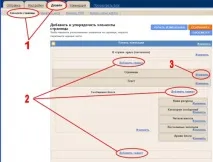
- При використанні шаблонів блогів для Bloggerr.com, у шаблоні вже вбудовано кілька гаджетів та вбудовано функцію їх додавання. Причому в різних шаблонах додаткові панелі для гаджетів (віджетів) розміщуються в різних частинах цих шаблонів(2)(праворуч, знизу, зверху, ліворуч), і навіть у кількох частинах шаблону одночасно. (дивіться на малюнку) Переглянути , де додаються гаджети в шаблоні, можна в Налаштуваннях блогу (розділДИЗАЙН, вкладкаЕЛЕМЕНТИ СТОРІНКИ(1)) .
- Щоб додати гаджет необхідно вибрати відповідну опцію ДОДАТИ ГАДЖЕТ(2), а якщо ви хочете внести зміни до вже вставленого гаджету (наприклад, змінити назву гаджета у вашому блозі, додати посилання в гаджет і тд), то необхідно вибрати ЗМІНИТИ (біля того гаджета, який ви хочете змінити(3)).
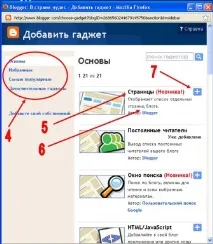
Вставка додаткових гаджетів
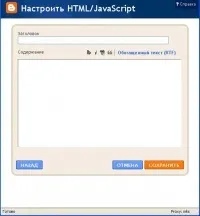
Для цього у вікні, що з'явилося, в полі Назва вписуєте заголовок для вашого гаджета (можна не писати нічого!), а в поле Зміст вставляєте код гаджета.