Початок встановлення
| Prev | Chapter 2 Установка FreeBSD | Next |
2.3 Початок встановлення
Important:Як правило, програма установки не буде проводити жодних змін на дисках, поки не видасть наступне повідомлення:
Установка може бути перервана будь-коли до цього попередження без будь-яких змін на жорсткому диску. Якщо ви вважаєте, що щось налаштували неправильно, можете просто вимкнути комп'ютер без ризику пошкодити щось.
2.3.1 Завантаження
2.3.1.1 Завантаження i386™
Увімкніть комп'ютер. Після включення він повинен показати спосіб входу в меню установки BIOS, як правило, це клавіші F2, F10, Del, або Alt + S. Використовуєте ті клавіші, які показані на екрані. У деяких випадках комп'ютер може показувати зображення після запуску. Як правило, натискання Esc прибере картинку та дозволить вам побачити необхідну інформацію.
Знайдіть установки системи, які вказують з якого пристрою завантажуватися. Зазвичай вони позначаються як "Boot Order", і там зазвичай відображено список пристроїв, таких як Floppy, CDROM, First Hard Disk, і так далі.
Якщо ви підготували дискети, переконайтеся, що вибрано Floppy. Якщо ви завантажуєтеся з CDROM, переконайтеся, що він обраний. Якщо ви не впевнені, перегляньте керівництво до комп'ютера та/або його материнської плати.
Зробіть зміни, потім збережіть їх та вийдіть. Комп'ютер повинен перезавантажитись.
Якщо ви підготували дискети, як описано в розділі 2.2.7, одна з них буде першим завантажувальним диском; зазвичай це дискета з kern.flp. Вставте дискету в дисковод.
Якщо ви завантажуєтеся з CDROM, потрібно спочатку увімкнути комп'ютер і вставити компакт-диск як тількице стане можливим.
Якщо комп'ютер запускається як завжди, і завантажує існуючу операційну систему, можливі такі причини:
Диск був вставлений зарано в процесі завантаження. Залиште його всередині та перевантажте комп'ютер.
Установки BIOS, змінені раніше, неправильні. Треба змінювати їх поки вони не запрацюють.
BIOS комп'ютера не підтримує завантаження з вибраного типу носія.
FreeBSD почне завантаження. Якщо завантаження відбувається з CDROM, ви побачите щось на зразок цього (інформацію про версію видалено):
Якщо відбувається завантаження з дискети, ви побачите щось на зразок цього (інформацію про версію видалено):
Дотримуючись вказівок, приберіть дискету з kern.flp, вставте дискету з mfsroot.flp і натисніть Enter.
Чи відбувається завантаження з дискет або з CDROM, в процесі завантаження з'явиться:
Зачекайте десять секунд або натисніть клавішу Enter. Буде запущено меню конфігурації ядра.
2.3.1.2 Завантаження Alpha
Увімкніть комп'ютер і дочекайтеся запрошення на завантаження на моніторі.
Якщо ви підготували завантажувальні дискети, як описано в розділі 2.2.7, одна з них буде першим завантажувальним диском; зазвичай це дискета з kern.flp. Вставте цю дискету в дисковод і наберіть наступну команду для завантаження (замініть на ім'я дисковода якщо потрібно):
Якщо ви завантажуєтеся з CDROM, вставте компакт-диск у привод і наберіть для початку встановлення наступну команду (замініть на ім'я відповідного пристрою CDROM, якщо потрібно):
FreeBSD почне завантажуватись. Якщо завантаження йде з дискет, через деякий час ви побачите повідомлення:
Дотримуючись вказівок, видаліть дискету з kern.flp, вставте дискету з mfsroot.flp і натисніть Enter.
Чи йде завантаження здискет або з CDROM, в процесі завантаження з'явиться:
Зачекайте десять секунд або натисніть клавішу Enter. Буде запущено меню конфігурації ядра.
2.3.2. Конфігурація ядра (kernel)
Note:Починаючи з FreeBSD версії 5.0 і пізніших, userconfig був видалений на користь методу device.hints (5) . За більш детальною інформацією про device.hints (5) звертайтесь до розділу 7.5
kernel це ядро операційної системи. У ньому реалізовано безліч функцій, включаючи доступ до всіх пристроїв, які можуть бути в системі, як жорсткі диски, мережні карти, звукові карти і т.д. Кожен пристрій, який підтримується ядром FreeBSD, має свій драйвер. Кожний драйвер має ім'я з двох або трьох літер, наприклад sa для драйвера послідовного доступу SCSI, або sio для драйвера послідовного вводу-виводу (який управляє COM портами).
Коли ядро завантажено, кожен драйвер перевіряє систему на наявність підтримуваного обладнання. Якщо воно знайдено, драйвер конфігурує обладнання і робить його доступним для решти ядра.
Така перевірка зазвичай називається тестуванням пристрою. На жаль, це завжди безпечно. Деякі драйвери конфліктують між собою, і перевірка частини обладнання може іноді привести іншу частину в непрацездатний стан. Це основне обмеження архітектури PC.
Це зазвичай не проблема при щоденному використанні FreeBSD. У комп'ютері зазвичай немає двох конфліктуючих пристроїв, оскільки в іншому випадку один з них не працюватиме (незалежно від операційної системи, що використовується).
Це може стати проблемою при встановленні FreeBSD вперше, тому що ядро, яке використовується для встановлення, зібране з максимальною кількістю драйверів для підтримки безлічі різнихконфігурацій устаткування. Це означає, що деякі драйвери мають конфліктуючі налаштування. Пристрої тестуються в строго визначеному порядку, і якщо у вас є пристрій, який тестується пізніше, але конфліктує з раніше протестованим пристроєм, обладнання може не працювати або бути некоректно протестовано в процесі встановлення FreeBSD.
Тому перше, що ви повинні зробити під час встановлення FreeBSD - перевірити список пристроїв, налаштованих в ядрі. Вимкніть деякі з них, якщо таких пристроїв немає. Підтвердьте (та змініть) конфігурацію, якщо цей пристрій є, але стандартні установки неправильні.
Можливо, це звучить набагато складніше, ніж є насправді.
Figure 2-1. Меню конфігурації ядра
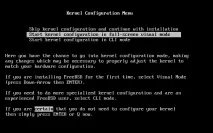
Екран конфігурації ядра (Figure 2-2) поділений на чотири частини:
Згорнутий список пристроїв, позначених як "active", поділений на групи, такі як Storage, і Network. Кожен драйвер показаний у вигляді опису, імені з двох або трьох літер, що використовуються IRQ та порту. На додаток, якщо якийсь активний драйвер конфліктує з іншим активним драйвером, після імені драйвера пишеться CONF . У цьому розділі також показано загальну кількість конфліктуючих активних драйверів.
Драйвери позначені як неактивні. Вони залишаються в ядрі, але не будуть тестувати свої пристрої під час завантаження ядра. Вони поділені на групи так само, як і активні драйвери.
Інформація про керуючі клавіші, доступні в даний момент.
Figure 2-2. Візуальний інтерфейс конфігурації ядра
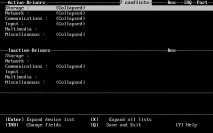
Не турбуйтеся, якщо з'являться повідомлення про конфлікти, так і має бути; всі драйвери включені і, як вже пояснювалося, деякі з них будуть конфліктувати з іншими.
Вирішення конфліктівдрайверів
Натисніть X. Це повністю розкриє список драйверів, і ви зможете побачити їх усі. Вам знадобляться клавіші навігації для прокручування назад та вперед у списку активних драйверів.
Figure 2-3 показує результат X.
Figure 2-3. Розгорнутий перелік драйверів
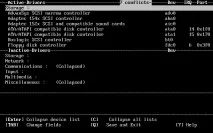
Вимкніть усі драйвера пристроїв, яких у вас немає. Щоб вимкнути драйвер, перейдіть до нього за допомогою навігаційних клавіш і натисніть кнопку Del. Драйвер буде поміщений до списку Inactive Drivers.
Якщо ви випадково відключили потрібний пристрій, натисніть Tab для перемикання на Inactive Drivers , виберіть вимкнений драйвер і натисніть Enter, щоб повернути його назад до списку активних драйверів.
Warning:Не відключайте sc0. Він керує екраном, і він потрібен, якщо ви не робите установку через послідовний порт.
Warning:Відключайте atkbd0 тільки якщо ви використовуєте клавіатуру USB. Якщо клавіатура є звичайною, залиште atkbd0.
Якщо ви не впевнені, якими повинні бути ці значення, спробуйте використати -1. Деякі драйвери FreeBSD можуть безпечно протестувати обладнання для визначення правильних значень, і -1 вказує їм зробити це.
Коли всі конфлікти будуть вирішені, екран виглядатиме як Figure 2-4.
Figure 2-4. Конфігурація драйверів без конфліктів
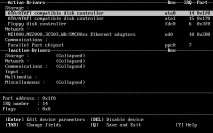
Як бачите, список активних драйверів став набагато меншим, оскільки в ньому тільки драйвера реально встановлених пристроїв.
Тепер ви можете зберегти зміни та перейти до наступного пункту інсталяції. Натисніть Q, щоб вийти з меню конфігурації. З'явиться повідомлення:
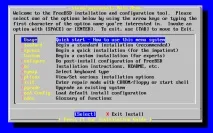
Натисніть Y для збереження параметрів у пам'яті (вони будуть збережені на диск після завершення інсталяції) татестування розпочнеться. Після відображення білим по чорному результатів тестування запуститься sysinstall та з'явиться головне меню (Figure 2-5).
Figure 2-5. Головне меню Sysinstall
2.3.3 Перегляд результатів тестування пристроїв
Figure 2-6. Типовий висновок Device Probe
Якщо вам потрібно змінити UserConfig, потрібно вийти з sysinstall і почати спочатку. Це також добрий шлях познайомитися ближче з процесом конфігурації.
Figure 2-7. Вибір Sysinstall Exit
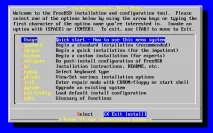
Використовуйте навігаційні клавіші для вибору Exit Install з головного меню. Відобразиться повідомлення:
Програма інсталяції запуститься знову, якщо компакт-диск залишився у пристрої та було вибрано [Yes] .
Якщо ви завантажуєтеся з дискет, необхідно буде витягти дискету з mfsroot.flp та замінити її дискетою з kern.flp перед перезавантаженням.
| Prev | Home | Next |
| Перед встановленням | Up | Введення в Sysinstall |
З питань, пов'язаних з FreeBSD, прочитайте документацію перш ніж писати в . З питань, пов'язаних з цією документацією, пишіть . З питань, пов'язаних з українським перекладом документації, пишіть у розсилку. Інформація про підписку на цю розсилку знаходиться на сайті проекту перекладу.