Покращуємо FPS у Rust - Rust news
Гра працює занадто повільно чи сіпається? Причина може бути в низькому FPS (frames-per-second). Це керівництво має на меті допомогти гравцеві знайти спосіб підвищення FPS. По-перше, вам потрібно визначити, з чого почати. Для цього необхідно знайти базову точку та з'ясувати, які зміни покращують FPS, а які роблять гірше.
Як переглянути поточний FPS (метод для Steam)
Одним із способів є активація відображення FPS в оверлеї Steam:
- Закривши клієнт Rust, перейдіть на вкладку Steam головного вікна цієї програми
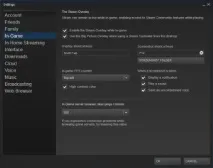
- Натисніть "Установки" (Settings)
- Виберіть бічну вкладку "У грі" (In-game).
- Потрібно поставити галочку перед рядком "Включити оверлей Steam у грі" (Enable theSteam Overlay while in-game).
- Потім у меню “In-game FPS counter”, виберіть потрібний пункт і, якщо хочете,
- поставте галочку навпроти "High contrast color".
- Тепер, коли ви граєте через Steam у будь-яку гру, у кутку буде відображатися невеликий лічильник FPS. Ось приклад, де показаний результат такої настройки:
Як подивитися поточний FPS (метод для Rust)
Другий спосіб дозволяє вивести лічильник FPS засобами клієнта Rust.
- Після запуску клієнта Rust натисніть F1 та перейдіть на екран консолі.
- Введіть “perf 1” (без лапок) та натисніть ENTER.
- Підключившись до сервера, у лівому нижньому кутку екрана ви побачите лічильник FPS з великими білими цифрами. У цьому випадку лічильник призначений тільки для Rust і не відображатиметься в інших іграх.
Обидва способи є робітниками. Я віддаю перевагу шрифту меншого розміру і можливість самостійно вибирати розташування, які надаються в оверлеї Steam.
Причини поганого FPS.
Може бути багато взаємопов'язаних причин поганого FPS, але найпоширенішою є слабке залізо. Оновлення процесора, графічної карти або збільшення обсягу пам'яті часто істотно впливає на FPS і на ігри в цілому. Якщо ви можете собі дозволити сильніше залізо, зробіть це. Якщо ні, то подивимося, що ще можна зробити.
Почніть з того, що закрийте решту програм на вашому комп'ютері (непогано буде навіть перезавантажити). Потім встановіть настройки графіки гри на середні значення. При запуску Rust з'явиться вікно Unity Launcher.
Виберіть роздільну здатність десь у списку доступних. Можливо, вибір варіантів у вас відрізняється від показаного в прикладі, оскільки ваш графічний процесор може підтримувати більше або менше дозволів.
У повноекранному режимі в рідній роздільній здатності монітора гра може йти краще, ніж у віконному режимі з нижчою роздільною здатністю. Ця особливість регулярно підтверджується, але відрізняється кожному комп'ютера.
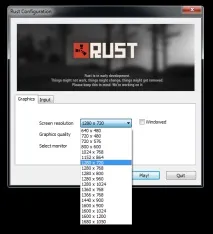
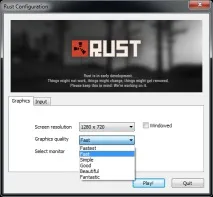
Встановіть значення “Fast” або “Fastest” для якості – цей вибір дозволить встановити певні графічні параметри одним клацанням. Їх можна буде змінити пізніше у самій грі через меню «Параметри».
Зміни всередині гри
Щоб змінити гру, натисніть клавішу ESC. Вперше зробіть це перед підключенням до сервера. Потім виберіть вкладку "Параметри" (із зображенням шестірні). Там ви знайдете п'ять вкладок із назвами OPTIONS (параметри), GRAPHICS (графіка), INPUT (вхід), AUDIO (аудіо) та PERFORMANCE (продуктивність).
Три з цих вкладок, OPTIONS, INPUT і AUDIO, стосуються головним чином особистих переваг. Ці налаштування практично не надаютьна FPS. Так що давайте перейдемо до більш важливих вкладок, їх опцій та пропонованих значень за замовчуванням. Змініть параметри на мінімальні значення, вказані після кожного пункту.
Вкладка "Графіка" (Graphics)
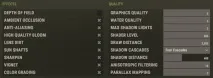
Ліва сторона
- Глибина поля зору (Depth of Field) –OFF : Вимкніть цей параметр. Він викликає розмиття країв, яке може бути дуже дратівливим.
- Розсіяне затінення (Ambient Occlusion) -OFF
- Згладжування (Anti-aliasing) -ON
- Висока якість ефекту Bloom (High Quality Bloom) –OFF
- Бруд на лінзах (Lens Dirt) -OFF
- Сонячні відблиски (Sun shafts) –OFF
- Різкість (Sharpen) -OFF
- Віньєтування (Vignet) -OFF
- Корекція кольору (Color Grading) -OFF
Права сторона
- Якість графіки (Graphics Quality) -0
- Якість води (Water Quality) -0
- Макс. Світлотінь (Max Shadow Lights) -0
- Рівень рельєфності (Shader Level) -100
- Дальність промальовування (Draw Distance) –1500, не опускайте цей параметр нижче 1000
- Кількість потоків тіней (Shadow Cascades) -No Cascades
- Відстань, на якій видно тіні (Shadow Distance) -100
- Анізотропна фільтрація (Anisotropic Filtering) -1
- Паралактическое відображення (Parallax Mapping) -0
Вкладка "Продуктивність" (Performance)
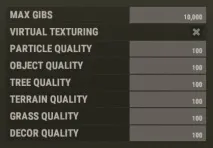
- Максимальна кількість частин, на які розпадається зруйнований об'єкт (Max Gibs) -0
- Віртуальне текстурування (Virtual Texturing) –OFF, зняти галочку
- Якість частинок (Particle Quality) -0
- Якість об'єктів (Object Quality) -0
- Якість дерев (Tree Quality) -0
- Якість ландшафту (Terrain Quality) –0
- Якість трави (Grass Quality) -1
- Якість оформлення (Decor Quality) -0
Тепер можна підключитись до сервера. Спочатку спробуйте грати на серверах із низькою чи середньою популярністю. Збудуйте невелику будівлю і увійдіть усередину. Це робиться для того, щоб бути в безпеці, доки ви вносите в меню зміни. Але це Rust, і тут все може статися.
Тому рекомендується за один раз вносити лише одну зміну. Після цього пограйте протягом декількох хвилин і подивіться, як зміна вплинула на FPS та геймплей. Очевидно, що якщо зміна призвела до різкого падіння FPS, слід повернути все назад. Багато параметрів регулюються за допомогою повзунків, отже, якщо збільшення чогось призвело до проблем, спробуйте це зменшити. Спочатку завжди вносьте зміни маленькими кроками.
Цей посібник не може охопити всі можливі проблеми або всі можливі рішення. Кожен комп'ютер та пов'язане з ним апаратне та програмне забезпечення створюють унікальну систему. Якщо FPS залишається жахливим, і ви не можете нічого зробити, поверніться до цього приблизно через місяць. Rust Experimental все ще перебуває в активній розробці, тому зараз більше уваги приділяється функціональності, а не оптимізації. Хороша новина: це лише тимчасово. Після того, як буде включено достатню кількість функцій і більша частина з них буде завершена, розробники почнуть приділяти більше уваги оптимізації, і ця гра почне працювати так плавно, як вам і не снилося.
Що ще ви можете спробувати
Dudemanbroguy всвоєму блозі на Reddit виклав дуже багато корисних порад щодо покращення FPS. Ось вони: