Покрокова інструкція Як з’єднати два логічні диски
Спочатку жорсткий диск комп'ютера поділяється на кілька логічних дисків. Іноді користувачі можуть зіткнутися з необхідністю підключення кількох дисків на комп'ютері. На превеликий жаль, розробники операційної системи Windows не включили цю опцію до стандартної комплектації системи. Для об'єднання кількох логічних дисків доведеться використовувати інше програмне забезпечення, для цього знадобиться:
— Утиліта Acronis Disc Director (Завітайте до нашого інтернет-магазину, в якому ви зможете знайти багато корисних програм Acronics).
Інструкція
- В даний час існує кілька різних програм, які мають можливості об'єднання логічних дисків. Розглянемо приклад на утиліті Acronis Disc Director, завантажте та встановіть цю програму.
- Зробіть копії всіх важливих документів на комп'ютері та запишіть їх на знімний носій, деякі файли можуть бути безповоротно видалені.
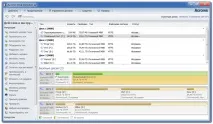
- Відкрийте утиліту Acronis Disc Director, в основному вікні програми з'являться розділи жорсткого диска.Скріншот Acronis Disc Director
Позначте потрібні розділи та натисніть кнопку "Об'єднати том", вибрані диски будуть об'єднані.
З'явиться додаткове вікно, де потрібно виділити другий розділ. Після цього на панелі інструментів буде підсвічена команда «Застосувати очікувані операції», натисніть цю команду. Зачекайте деякий час і наприкінці процесу об'єднання перезавантажте комп'ютер.
Іноді можуть виникнути помилки під час виконання цих операцій, у разі можна об'єднати розділи іншим, складнішим методом. Надалі вам доведеться видалити один із розділів, підготуйте цей розділ до видалення. Для цього скопіюйте з нього всеважливі файли на інший диск або носій, що знімається. Також варто розуміти, що встановлені на цьому розділі програми не підлягають копіюванню, їх потрібно буде встановлювати заново.
Використовуючи утиліту Acronis Disc Director, видаліть підготовлений розділ диска. Після успішного видалення розділу на жорсткому диску буде утворено невикористане місце, запам'ятайте його обсяг. Якщо необхідно, то видаліть інші розділи вінчестера, але пам'ятайте, що всі дані з них будуть видалені. Системний диск С не підлягає видаленню.
Позначте диск, обсяг якого потрібно збільшити, використовуйте можливості Acronis Disc Director для збільшення його обсягу на розмір, що дорівнює невикористаному місцю. Процес займе деякий час, після його закінчення перезавантажте комп'ютер.