Поради, які допоможуть збільшити час роботи BlackBerry Priv від батареї, BlackBerry в Україні
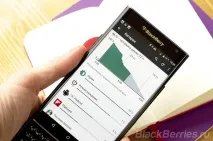
На щастя, BlackBerry Priv має багато можливостей для цього. Перевірте наш список порад та трюків, які допоможуть вам збільшити час роботи BlackBerry Priv від батареї.
Увімкніть режим енергозбереження

Один із найстандартніших способів продовження часу роботи акумулятора, це використання вбудованого режиму енергозбереження. Режим енергозбереження дозволяє заощаджувати заряд шляхом обмеження функцій, таких як вібрація, послуги позиціонування та передачі даних. Одна з причин, з якої багато хто намагається уникнути його використання, деякі програми та служби обміну повідомленнями, яким потрібна синхронізація, можуть не отримувати повідомлення, якщо їх не відкривати. Тим не менш, це відмінний варіант, який дозволяє отримати максимальну віддачу від вашої батареї, як отримати до нього доступ на BlackBerry PrIV.
Проведіть вниз від верхньої частини екрана, за допомогою двох пальців, або двічі, використовуючи один палець Натисніть Режим енергозбереження
Коли пристрій буде поставлено на заряджання, режим економії батареї автоматично вимкнеться. Ви також можете встановити автоматичне включення режиму енергозбереження за 5% або 15% заряду батареї. Щоб налаштувати ці параметри, увімкніть режим енергозбереження та натисніть на повідомлення про його запуск. Ви потрапите на екран, на якому ви зможете налаштувати опції режимуенергозбереження.
Яскравість екрану
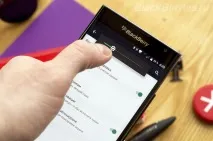
Так само, як і в будь-якого іншого пристрою на ринку, дисплей PRIV є головним споживачем заряду акумулятора. Ви можете зберегти заряд батареї за рахунок зниження яскравості екрана або встановивши темні шпалери. Якщо ви хочете зменшити яскравість дисплея, ось як ви можете це зробити.
Проведіть вниз від верхньої частини екрана, за допомогою двох пальців, або двічі, використовуючи один палець Натисніть ≫ Екран > Яскравість Перетягніть повзунок вліво
Звичайно, ви також можете налаштувати яскравість меню швидких налаштувань. Просто посуньте вліво вліво, щоб зменшити яскравість або праворуч, щоб збільшити яскравість.
Зміна часу тайм-ауту екрану
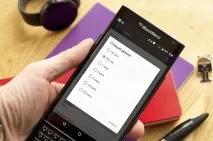
Для регулювання витрат заряду батареї екраном, також можна встановити менший час очікування для переходу в сплячий режим. Ви можете вибрати інтервал від 15 до 30 хвилин.
Проведіть вниз від верхньої частини екрана, за допомогою двох пальців, або двічі, використовуючи один палець Натисніть ≫ Екран > Сплячий режим
Логічно, що якщо ви хочете заощадити заряд акумулятора, необхідно встановити якнайменше значення.
Вимкніть бездротове підключення
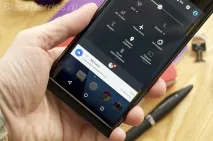
Слідом за дисплеєм у списку причин, які можуть викликати швидкий розряд акумулятора йдуть бездротові підключення. Якщо пристрій знаходиться поза зоною дії бездротової мережі, то краще вимкнути з'єднання, щоб пристрій не шукав безперервно сигнал мережі і замість цього використовувати WiFi. З іншого боку, якщо у вас є активні з'єднання, які ви не використовуєте, такі як Wi-Fi, краще відключіть їх. Те саме стосується Bluetooth і NFC.
Проведіть вниз від верхньої частиниекран, за допомогою двох пальців, або два рази, використовуючи один палець
Щоб вимкнути всі з'єднання відразу, увімкніть режим Літак Щоб вимкнути з'єднання Wi-Fi, натисніть Wi-Fi.
Закрийте програми

Ви можете виходити їхні програми на головний дисплей, залишаючи їх працювати у фоновому режимі. Ви можете значно зменшити витрати заряду акумулятора, закривши програми або функції, які ви не використовуєте, але які продовжують працювати у фоновому режимі. Деякі з них споживають більше енергії, ніж інші, у тому числі додаток Камера, браузер та GPS навігатори. Щоб побачити та закрити запущені програми, натисніть на квадратний значок. Перетягніть ліворуч програму, яку ви хочете закрити або натисніть хрестик у правому кутку.
Параметри оновлення програм