Поради щодо економії заряду акумулятора у BlackBerry 10

Перевірте оновлення BlackBerry 10 OS
Працювати на витоках операційної системи BlackBerry чудово, цікаво знаходити нові можливості, але не забувайте про офіційні оновлення, тільки вони можуть забезпечити найефективніше енергоспоживання! Щоразу, коли виходить оновлення операційної системи BlackBerry 10, переконайтеся, що ви встановили його на пристрій, тоді ви зможете скористатися оптимізацією, яка покращить час роботи пристрою від батареї.
Як правило, ви отримуватимете повідомлення про зміни, але, щоб вручну перевірити наявність оновлень, відкрийте сторінку налаштувань, зайдіть на вкладкуОновлення програмного забезпечення, а потім перевірте наявність оновлень.
Режим економії батареї
Введений у BlackBerry OS 10 версії 10.3.1 режим економії батареї може продовжити термін служби батареї, коли вам це потрібно найбільше.
Знижується рівень яскравості екрана Екран не вмикається при отриманні нових повідомлень Час таймууту екрану скорочується до 30 секунд Обмежується максимальна продуктивність ЦП Вимикаються функції розширеної взаємодії Вимикаються служби даних* Вимикаються служби позиціонування*
*За замовчуванням вимкнення служб даних та місцезнаходження не включено
За промовчанням режим заощадження батареї увімкнеться, коли рівень заряду акумулятора досягне 20%, але ви можете вибрати різний поріг для активації цього параметра самі або ввімкнути та вимкнути режим енергозбереження вручну.
Щоб зробити це, просто натисніть на значок батареї, який з'являється в меню швидких налаштувань, або натиснітьРежим економії заряду в меню швидких щоб переглянути іскоригувати налаштування режиму енергозбереження.
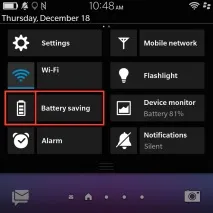
Якщо ви не бачитеРежим заощадження в меню швидких налаштувань додайте його, перейшовши в Настройки> Швидкі налаштування та виберітьРежим заощадження *.
*Може не працювати на витоку BlackBerry 10.3.1
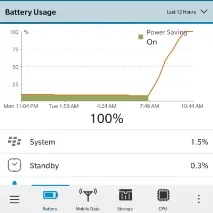
Щоб настроїти Режим економії заряду, виконайте такі дії:
На головному екрані проведіть вниз від верхньої частини екрана НатиснітьНалаштування> Режим економії заряду Виконайте одну з таких дій: Щоб встановити рівень заряджання акумулятора, коли режим енергозбереження увімкнеться автоматично, перетягніть повзунок у верхній частині екрана вліво або вправо. Щоб змінити параметри, які змінюються під час увімкнення режиму економії заряду, встановіть або зніміть будь-який прапорець. Щоб зупинити автоматичне увімкнення режиму економії заряду, зніміть прапорецьАвтоматично вмикати режим економії заряду акумулятора.
Ви також можете настроїти пристрій на перехід в режим економії акумулятора, коли ви використовуєте Режим нічний годинник. Щоб зробити це, відкрийте годинник, проведіть вниз від верхньої частини екрана та торкнітьсяУстановки. На цьому екрані перемкніть прапорецьЕкономія заряду акумулятора в режимі «Нічний годинник».Робота програм у фоновому режимі у згорнутому та закритому стані
На додаток до цього, ви повинні також перевірити, які програми мають дозвіл на запуск у фоновому режимі. Ця роздільна здатність використовується деякими програмами, які продовжують працювати, навіть якщо програма Active Frame не відображається. Ці програми також називаються headless програми.
Щоб визначити, які програми мають такі дозволи, і, можливо, вимкнути ці дозволи,виконайте наступні дії:
На головному екрані проведіть вниз від верхньої частини екрана НатиснітьНалаштування> Безпека та конфіденційність> Права доступу для програм НатиснітьДозволи у розкривному списку та виконайте одну з таких дій: НатиснітьЗапущено у згорнутому стані НатиснітьЗапустити у фоновому режимі Виберіть програму зі списку, а потім налаштуйте ці дозволи. Перезавантажте пристрій, щоб зміни набули чинності
Порада: Монітор стану пристрою простий спосіб визначити програми, які можуть витрачати багато заряду батареї. Якщо ви помічаєте програму або гру, яка витрачає багато заряду акумулятора, розгляньте питання про коригування дозволів програми або видаліть його, крім цього ви також можете зупинити роботу програми прямо з монітора стану пристрою.
Розширена взаємодія
Доданий до BlackBerry 10 OS версії 10.3, режим Розширена взаємодія може допомогти вам використовувати пристрій більш ефективно, а також допоможе вам заощадити енергію, використовуючи функцію економії заряду при перевороті пристрою.

Програми для Android
BlackBerry Blend
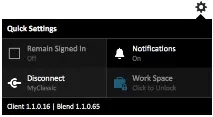
Якщо ви використовуєте варіант «Залишатися в системі» (Remain Signed In), то постійне підключення до пристрою може зменшити термін служби батареї, тому використовуйте цю опцію, якщо потрібно. Щоб змінити цю настройку, якщо ви вибирали її в минулому, відкрийте Blend і натисніть на значок шестерні у верхньому правому куті, і відключіть функцію Залишатися в системі.
Облікові записи
Стан пристрою
Монітор стану пристрою, вперше введений у BlackBerry 10 OS версії10.2, був оновлений з виходом BlackBerry 10 OS версії 10.3.1, так що ви можете контролювати використання даних Wi-Fi та стільникового зв'язку.
Якщо ви ще цього не зробили, розгляньте питання про додавання стану пристрою в меню швидких налаштувань для швидкого в один дотик доступу до цієї корисної функції. Щоб це зробити, перейдіть до меню Установки, а потім відкрийте Швидкі налаштування та встановіть прапорець поруч із Станом пристрою.
Бездротові підключення
Примітка: Якщо ви налаштувалиОбмін медіафайлами, увімкніть його, якщо потрібно, щоб максимізувати термін служби акумулятора (Налаштування> Обмін медіафайлами ).
Зарядка
Повідомлення
Режим економії заряду акумулятора буде вимикати цю функцію, але при необхідності можна вимкнути цю функцію повністю, перейшовши доНалаштування> Повідомлення> Блокування екрана та перемикання перемикача поручСповіщення при блокуванні екрана.
Щоб отримати довідку про налаштування профілів сповіщення, відкрийте довідку на Вашому пристрої та виберіть «Зміна сповіщень» або зверніться до посібника користувача Вашого пристрою. Ви можете знайти його тут: Інструкція для BlackBerry Classic українською мовою
Параметри оновлення програм та ігор
Хороша ідея перевірити параметри оновлення ваших улюблених сторонніх програм та ігор, оскільки деякі з них можуть підтримувати активні підключення до служб передачі даних. Параметри оновлення зазвичай знаходяться на екрані налаштувань програми, тому переконайтеся, що ви перевіряєте ці екрани після встановлення нової програми або гри.
Не забудьте налаштувати права доступу додатків та ігор, тому що деякі з них можуть мати можливістьпродовжувати працювати при згортанні або працювати у фоновому режимі, що може вплинути на термін служби батареї.
Яскравість екрану та темні теми
Значний спосіб зменшити використання батареї, це зменшити яскравість дисплея. Відкрийте налаштування екрана, а потім перемістіть повзунок яскравості до зниження настільки, наскільки це буде вас комфортно.
Щоб спробувати темну тему, відкрийте ці програми та проведіть вниз від верхньої частини екрана. Після вибору темної теми закрийте та знову відкрийте всі програми, щоб зміни набули чинності.
Блокування екрану
Порада: У BlackBerry 10 OS версії 10.3.1, для пристроїв з клавіатурою тепер є можливість розблокування екрана, натиснувши клавішу «U» на додаток до використання клавіші живлення/блокування.
Тайм-аут блокування екрану
Використовуйте чохол