Поради щодо модернізації (апгрейду) персонального комп’ютера
На тлі бурхливого розвитку цифрових технологій сучасна комп'ютерна техніка досить швидко застаріває. У цьому матеріалі ми розглянемо можливі шляхи модернізації вашого ПК, що сприяють збільшенню його продуктивності.
Зміст
Вступ
У сучасному світі бурхливий розвиток цифрових технологій призвело до того, що нещодавно придбаний комп'ютер, навіть найпродуктивніший на момент покупки, вже за зовсім нетривалий час безнадійно застаріває. Якщо термін служби звичайної побутової техніки не менше 10 років, то для комп'ютерів він зменшується в 2-3 рази.
Компоненти, що впливають на продуктивність
Усередині системного блоку комп'ютера, того самого металевого корпусу, який зазвичай розташовують внизу комп'ютерного столу або просто на підлозі, знаходиться ряд компонентів, з яких, як з дитячих кубиків, збирають необхідну функціональність.
Ще одним компонентом, який впливає на продуктивність системи можна назвати жорсткий диск. Незважаючи на те, що основною його функцією є зберігання інформації, величина швидкості її зчитування та запису сильно впливає на запуск додатків та операційної системи загалом.
Інші складові системного блоку на швидкодію не впливають та їх заміну виконують з інших причин.
Визначення встановлених компонентів
Для визначення конфігурації вашого комп'ютера існують кілька способів, але найпростіший з них, це скористатися спеціальними утилітами, знайти які не важко. В рамках цього матеріалу ми скористаємось безкоштовною програмою Piriform Speccy.
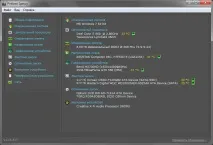
Тепер, коли в руках є інструмент, що дозволяє визначити всі необхідні параметрикомп'ютера, давайте детальніше розглянемо основні деталі, які в першу чергу впливають на продуктивність ПК.
Центральний процесор
Крім того, нові моделі, як правило, мають знижене енергоспоживання і, як наслідок, менше гріються, що в свою чергу дає можливість встановити більш тиху систему охолодження.
Фізично, центральний процесор (ЦП) є великою мікросхемою квадратної форми. На ньому завжди встановлюється радіатор для відведення тепла та вентилятор, розміри яких безпосередньо залежать від його тепловиділення, яке тим більше, ніж вища тактова частота.
Центральні процесори для персональних комп'ютерів випускають дві фірми – AMD та Intel. Для продукції Intel характерна підтримка новітніх технологій і вища швидкодія, а ось AMD приваблює покупців більш вигідним співвідношенням показників ціна/продуктивність.
Тепер саме час скористатися утилітою Speccy і з'ясувати виробника процесора, встановленого у вашій системі, а також його основні характеристики. Всю цю інформацію ми можемо побачити у головному вікні програми поряд із пунктомЦентральний процесор.
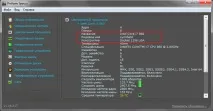
Тут нас цікавить чотири основні параметри, на підставі яких ми і робитимемо висновки щодо можливості апгрейду цього компонента:
- Виробник. У прикладі це компанія Intel.
- Модель та кодове ім'я. У нашому випадку це Corei7 сімейства Lynnfield.
- Конструктив або тип роз'єму. Тут це Socket (сокет) 1156 року.
- Тактова частота. У прикладі 2,8 ГГц.
Що ж тепер ми можемо отримати з цієї інформації? По-перше, процесори компанії AMD, що конкурує, нам не годяться. По-друге, у цюматеринську плату ми можемо встановлювати тільки процесори Intel, призначені для роз'єму Socket 1156. Таким чином, ми досить серйозно звузили коло пошуків можливого претендента для майбутнього апгрейду. До речі, на кшталт сокету можна завжди визначити виробника.
Тепер же залишилося зрозуміти, чи доцільність цього оновлення. Наприклад, покопавшись у пошукових системах або в тій же Вікіпедії, можна з'ясувати, що компанія Intel на даний момент практично припинила випуск процесорів для роз'єму Socket 1156, а це означає, що ця платформа не має майбутнього, і процесори нового покоління для неї не випускаються. Більш того, у нашому прикладі встановлений процесор сімейства Corei 7, який є в модельному ряду Intel найпродуктивнішим. Та й найстарший представник лінійки Lynnfield Corei 7 у нашому конструктиві має тактову частоту 3,07 ГГц, що лише на 207 МГц більше, ніж у наявного екземпляра.
Після аналізу отриманої інформації можна з упевненістю сказати, що для нашого прикладу, апгрейд процесора без заміни системної плати недоцільний.
Взагалі для процесорів Intel апгрейд варто робити лише в тому випадку, якщо плата використовує роз'єм LGA 775 або інший, з більш високим числовим індексом. Модернізація систем з урахуванням LGA 478 та інших нині немає сенсу. Найперспективнішими роз'ємами на даний момент можна назвати LGA 1155 і для ентузіастів LGA 2011.
Аналогічно, для продукції AMD апгрейд має сенс для сокетів AM2+ і вище. Найперспективнішими можна назвати роз'єми AM3 та AM3+.
Відеокарту
Для визначення типу графічного роз'єму у вашій системі давайте знову скористаємося утилітою Speccy, вибравши зліва пунктМатеринська плата. Тепер знайдіть у правійчастини вікна програми пунктДані PCI.
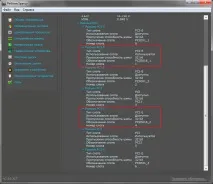
Відеоплати побудовані на базі графічних рішень компанії nVidia мають назву GeForce GT/GTS/GTX XXX. Як і попередньому випадку, XXX– це число, у якому перша цифра позначає покоління, друге – сімейство, якого належить графічний прискорювач. Чим вище ці цифри, тим сучасніший і продуктивніший адаптер. Найшвидші продукти перед числовим індексом мають приставку GTX. Останні рішення на графічних процесорах nVidia мають індекс GTX 5xx. Правда, вже незабаром користувачам стануть доступні нові плати шостого покоління.
Оперативна пам'ять
Третій ключовий компонент – це оперативна пам'ять. Найчастіше, що більше пам'яті, то краще. На даний момент її мінімальний обсяг, при якому можлива комфортна робота з програмами, становить 2 гігабайти (Гб). Комп'ютери з 1 Гб або навіть з 512 Мб істотно збільшують свою швидкодію при нарощуванні обсягу оперативної пам'яті, оскільки її кількість впливає на швидкість завантаження та подальшу роботу програм та операційної системи.
Фізично оперативна пам'ять є вузькою прямокутною платою (модулем пам'яті) з припаяними до неї мікросхемами. Вставляється у спеціальний роз'єм материнської плати. Об'єм пам'яті залежить від кількості розпаяних мікросхем на одному модулі, тому за однакового зовнішнього вигляду вони можуть бути різного об'єму. Недорогі материнські плати дозволяють підключати лише два модулі пам'яті, а просунуті – 4 і навіть 8.
Перед нарощуванням обсягу пам'яті спочатку необхідно визначити її тип, який може бути SDRAM, DDR, DDR2 і DDR3. Перші два різновиди вже застаріли і не випускаються, DDR2 все ще поширений, проте активно витісняєтьсяновим стандартом DDR3. При цьому старий стандарт пам'яті коштує майже вдвічі дорожче, ніж сучасний. Зовнішньо роз'єми різних типів пам'яті відрізняються кількістю контактів та їх формою, тому якщо в комп'ютері використовується DDR2, то інший тип вам не підійде.
Потім необхідно зрозуміти, скільки слотів пам'яті є на вашій материнській платі та кількість вільних роз'ємів. Якщо на материнській платі всього два роз'єми та обидва зайняті, то доведеться старі модулі замінити на нові, що мають більший обсяг. У разі наявності 4 слотів та двох з них вільних, можна до існуючих модулів пам'яті просто додати нові.
Слід пам'ятати, що планки оперативної пам'яті слід встановлювати парами для залучення двоканального режиму, який суттєво збільшує швидкість її роботи та пропускну здатність.
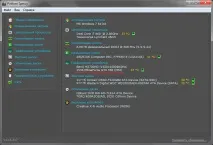
Тепер давайте знову скористаємося вже знайомою нам утилітою для отримання всієї потрібної інформації про оперативну пам'ять, встановлену в системі. Для цього достатньо клацнути на вкладціОперативна пам'ять і перед вами з'являться всі необхідні параметри.
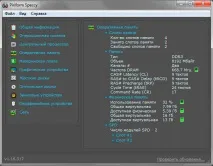
З прикладу видно, що у тестової системі встановлено 8 Гб оперативної пам'яті типу DDR3. При цьому на системній платі є 4 роз'єми для установки модулів, з яких два ще залишаються вільними, що дає можливість доставити додаткові модулі будь-якої миті.
Жорсткий диск
Останнім компонентом, здатним збільшити продуктивність вашої системи, є жорсткий диск. Більшою мірою заміна вінчестера на швидший накопичувач, позначиться на швидкості завантаження операційної системи та запуску додатків. На саму ж продуктивність усередині програм жорсткий диск вплив практично не надає.
Сучасні накопичувачі даних бувають двохтипів: магнітними (HDD) та твердотільних (SSD). Перші є найпоширенішими, об'ємними та доступними за ціною. Другі швидше за перші у багато разів, щоправда, мають менші обсяги зберігання даних і в рази дорожчі.
Також жорсткі диски можуть мати різні інтерфейси підключення до системної плати. Їх лише два - паралельний інтерфейс (IDE, ATA, Ultra ATA) або послідовний інтерфейс (SATA, SATA II або SATA III). Саме послідовний інтерфейс є сучасним стандартом підключення накопичувачів. Якщо ваш комп'ютер не має таких роз'ємів підключення, то і виробляти апгрейд з метою збільшення продуктивності немає сенсу, оскільки зараз розробники вже не випускають нові сучасні рішення з інтерфейсом IDE.
Однозначно, що найбільш відчутну різницю при апгрейді носія інформації ви отримаєте після встановлення твердотільного накопичувача. Але, як ми говорили раніше, це не дешеве задоволення. З іншого боку, за поки що високої вартості SSD, можна купити диск невеликого розміру, встановивши туди операційну систему та необхідні програми. Для зберігання решти даних, можна використовувати класичний магнітний накопичувач, так як вартість зберігання одного мегабайта даних на такому пристрої значно нижче.
На жаль, утиліта Speccy не показує кількість та наявність тих чи інших інтерфейсів підключення накопичувачів інформації на системній платі. І все ж таки, деяку корисну інформацію з неї отримати цілком можливо. По-перше, у розділіЖорсткі диски, ви можете переглянути, які пристрої вже встановлені у вашій системі. І навіть якщо серед них не буде вінчестерів з інтерфейсом SATA, це абсолютно не означає, що такі роз'єми відсутні на материнській платі.
Якщо вашомукомп'ютеру трохи більше п'яти-шості років, то, швидше за все вони є. Для того щоб все ж таки точно встановити їх наявність або відсутність, достатньо відкритиДиспетчер пристроїв Windows. Для цього на значкуМій комп'ютер натисніть правою кнопкою миші та виберіть пунктВластивості, а потім, у вікні, вибираємо пунктДиспетчер пристроїв. У списку пристроїв, майже зверху, знаходимо рядокIDE ATA/ATAPI контролери. Розкривши її, можна побачити наявність встановлених контролерів на материнській платі.
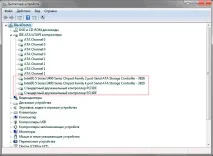
Як видно з малюнка, у нашому випадку системна плата має 6 портів SATA та двоканальний роз'єм IDE з можливістю підключення до нього одразу двох пристроїв.
Модернізація ноутбука
На відміну від класичного настільного комп'ютера (системного блоку), апгрейд ноутбуків має дуже обмежений характер. У більшості випадків користувачам доступне лише збільшення обсягу оперативної пам'яті та заміна жорсткого диска. При цьому для встановлення додаткових модулів пам'яті, як правило, є лише один слот, у кращому випадку два, що накладає обмеження на максимальний обсяг оперативної пам'яті.
Висновок
Коли продуктивність власного комп'ютера перестала влаштовувати вас, і ви задумалися про його модернізацію, в першу чергу оціните доцільність заміни окремих комплектуючих. За певних умов ви ризикуєте марно витратити власні гроші і не отримати очікуваного ефекту приросту продуктивності.
Взагалі ваші витрати, а також складність модернізації комп'ютера залежатиме від того, що ви очікуєте від майбутнього апгрейду. Як правило, найбільш вимогливими до ресурсів системи є комп'ютерні ігри, і якщо саме цей фактор став приводом для вдосконалення, то васочікують найсерйозніші фінансові вкладення. Найбільш менш витратним можна назвати варіант збільшення обсягу оперативної пам'яті.
У будь-якому випадку, якщо ви не надто знаєтеся на внутрішньому пристрої комп'ютера, перед покупкою нових деталей обов'язково проконсультуйтеся у знаючих знайомих або продавців-консультантів відповідних магазинів. При цьому якість цієї консультації безпосередньо залежатиме від повноти технічних відомостей, які ви надасте їм.