Порядок дефрагментації жорсткого диска - Mysettings
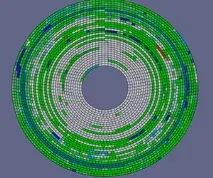
Щоб зібрати ці розкидані шматочки файлів на HDD, необхідно зробити дефрагментацію. У процесі виконання цієї операції частини записаних даних упорядковуються, що робить звернення до них швидше.
Увага! Якщо у вас SSD-накопичувач, то ніколи не запускайте дефрагментацію! Ця операція не принесе жодної користі та знизить ресурси накопичувача.
Якщо ви користуєтеся HDD-накопичувачем, то обов'язково повинні знати, як зробити дефрагментацію диска. І не просто знати, а постійно застосовувати на практиці, щоби продовжити період роботи свого накопичувача.
Стандартні інструменти Windows
Розробники Windows чудово знають, що потрібно вашому жорсткому диску для довгої та коректної роботи, тому в операційній системі встановлено функцію дефрагментації.
Пам'ятайте, що для коректної дефрагментації на жорсткому диску має бути щонайменше 15% вільного простору для збирання файлів.
Для використання вбудованого механізму для чищення жорсткого диска від зайвих фрагментів вам необхідно зайти в «Мій комп'ютер»:
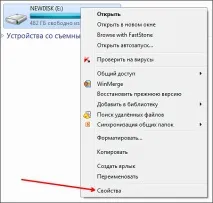
- Клацніть правою кнопкою по розділу, який ви хочете дефрагментувати, та відкрийте його властивості.
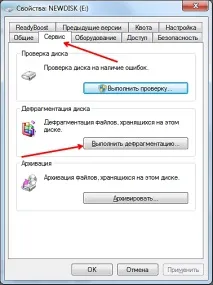
- Перейдіть на вкладку «Сервіс» та натисніть кнопку «Виконати дефрагментацію».
- У вікні виділіть лівою кнопкою розділ, який ви хочете виправити, і натисніть «Аналізувати диск».
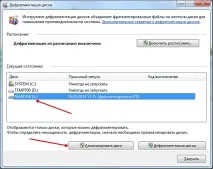
Після короткої діагностики поруч із вибраним розділом з'явиться відсоток його фрагментації. Якщо він дорівнює нулю, то дайте цей диск спокій і переходьте до наступного того. Перевірте всі диски.
Якщо ви побачили, що розділ сильно фрагментований, виділіть його і натисніть кнопку «Дефрагментація диска».
Кількість часу, який піде виконання цієї операції, залежить від кількох показників:
- Швидкість читання та записування диска.
- Об'єм фрагментованих даних.
- Загальний обсяг розподілу.
Що вище зазначені значення, то довше доведеться чекати. Переривати процедуру вкрай небажано, тому підгадайте її запуск на час, коли вам точно не доведеться вимикати комп'ютер.
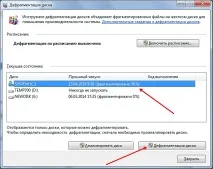
Для зручності увімкніть автоматичну дефрагментацію за розкладом. Натисніть кнопку «Увімкнути розклад» та вкажіть періодичність, день і час, а також виберіть розділи, до яких ці параметри будуть застосовні.
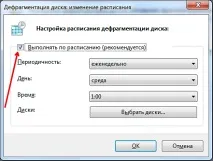
Після встановлення потрібних параметрів натисніть «Ок», щоб зберегти нову конфігурацію.
Сторонній софт
Виконати дефрагментацію можна за допомогою сторонніх додатків, благо їх зараз випущено дуже багато.
Серед безкоштовних перевірених утиліт можна виділити такі програми як Auslogics Disk Defrag, IObit Smart Defrag, Piriform Defragger і т.д.
Діють вони всі за одним принципом, тому розглянемо порядок роботи на прикладі Auslogics Disk Defrag.
- Запустіть утиліту та позначте галочками всі розділи, які ви хочете перевірити.
- Натисніть на стрілочку біля кнопки «Defrag», щоб розкрити меню, що випливає. Виберіть "Analyze".
- Ознайомтеся зі звітом – він буде представлений у вигляді наочної картинки таяк числове значення поряд з кожним перевіреним розділом.
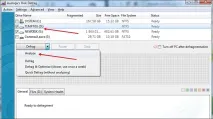
Для дефрагментації позначте потрібний розділ і натисніть кнопку «Defrag».
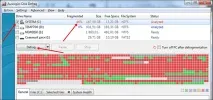
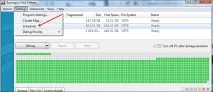
У програмі Auslogics Disk Defrag також є можливість встановлення розкладу – для цього потрібно розкрити меню «Settings» і вибрати пункт «Scheduler».
Для встановлення розкладу позначте «Defragment automaticaly», а потім виберіть час та конкретний розділ диска (або всі розділи).
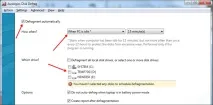
Після збереження конфігурації програма автоматично перевірятиме диск і збиратиме фрагменти з його поверхні в одне місце.
Корисні поради
Ви дізналися про те, що таке дефрагментація, навіщо і за допомогою яких інструментів її потрібно робити. Але щоб при виконанні цієї системної операції не виникало жодних непередбачених помилок, рекомендується дотримуватися вказаних нижче корисних порад:
- Запускайте дефрагментацію хоча б раз на один-два місяці, особливо якщо ви постійно видаляєте старі та записуєте нові файли.
- Не виконуйте під час цієї операції інших дій на комп'ютері, щоб не відволікати систему від вирішення поставленого завдання щодо наведення порядку на жорсткому диску.
- Використовуйте по можливості сторонні програми, оскільки вони надають ширший спектр функцій.
Дефрагментація жорсткого диска – це один із способів прискорити комп'ютер Windows 7, тому не забувайте про цю корисну системну функцію. Щоб не доводилося постійно стежити за станом жорсткого диска та його фрагментованістю, встановіть автоматичну перевірку за розкладом. Ця функція доступна на всіх системах старших за Windows Vista.