Порядок підключення до вебінару із пристроїв на базі Android
Слухачі вебінарів можуть приєднуватися до аудиторії вебінару за допомогою мобільних пристроїв, які працюють під керуванням операційної системи Android 2.2 або більше. Рекомендується використовувати пристрої з тактовою частотою процесора не нижче 1 Гц.
Додаток для мобільних пристроїв Android називається GoToMeeting і доступний для встановлення з Android Market. Програма безкоштовна і не вимагає реєстрації на сайті компанії-розробника програми.
GoToMeeting гарантовано працює на таких пристроях: Motorola Droid 3, Motorola Atrix, Samsung Galaxy S, Samsung Nexus S, Samsung Nexus S 4G, HTC Thunderbolt, HTC EVO 4G, HTC Desire HD.
Додаток також може бути запущений Motorola Xoom, Samsung Galaxy Tab, Asus Eee Pad Transformer.
Установка програми
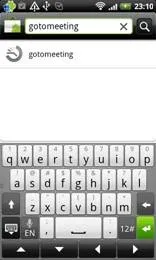
та встановіть його, натиснувши кнопку «Встановити безкоштовно»:
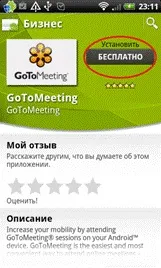
Увага! Якщо Ваш пристрій не відповідає мінімальним системним вимогам (Android 2.2 або старше, тактова частота процесора не нижче 1 Гц), кнопка «Установка» може бути недоступною.
Увага! На Motorola Dro />, щоб відкрити його, і натисніть кнопку «Оновити».
Підключення до вебінару
Підключення до вебінару з мобільного пристрою можливе будь-яким із двох способів (при цьому програма GoToMeeting має бути попередньо встановлена на Вашому мобільному пристрої).
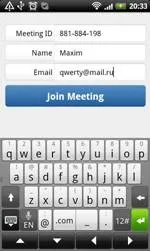
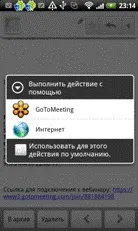
2. Відкрийте інформаційний лист для участі у вебінарі та перейдіть за вказаним у ньому посиланням. При запиті вибору програми виберіть GoToMeeting.
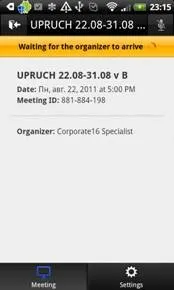
Якщо у вас відкриється вікно з написом Waiting for the organizer (див. мал. нижче), це означає, що трансляція ще не розпочалася. Дочекайтеся початку трансляції.
Звук
Додаток GoToMeeting дозволяє використовувати:
- Вбудовані мікрофон та динамік (VoIP)
- Bluetooth гарнітуру, що підтримує A2DP
Телефонні дзвінки під час участі у вебінарі
Запуск інших програм під час участі у вебінарі
Вам може знадобитися запустити іншу програму на Вашому пристрої, не відключаючись при цьому від вебінару. Переведіть програму GoToMeeting у фоновий режим натисканням кнопки «Номе» на Вашому пристрої та запустіть потрібну Вам програму. Щоб перекрити GoToMeeting, виконайте одну з таких дій:
- Виберіть іконку в меню додатків Вашого пристрою Android - Відкрийте вкладку «Сповіщення» (Notifications) і виберіть GoToMeeting - Натисніть і утримуйте кнопку «Номе» Вашого пристрою, доки не з'явиться екран «Нещодавно відкриті програми». Виберіть значок GoToMeeting
Перегляд презентації
Ви можете переглядати зображення в альбомному або портретному режимі, зміна режимів здійснюється автоматично в результаті повороту мобільного пристрою.
Перегляд можливий у трьох режимах масштабування. Режими перемикаються подвійним дотиком до екрана. Щоб прибрати панелі меню, після перемикання екрана необхідно ще раз натиснути, щоб панелі втекли, для повернення панелей зробити також одне натискання.
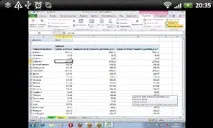
1. Режим відповідності екрану (з масштабуванням зображення, щоб воно відповідало розміру екрана, це режим за замовчуванням)
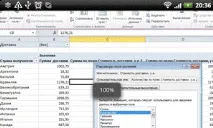
2. Режим 100% зображення (без масштабування)
3. Повноекранний режим
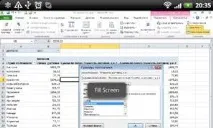
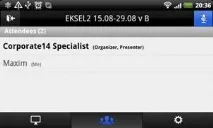
Зверніть увагу, що в нижній частині екрана розташовано 3 кнопки (перелічені зліва направо)
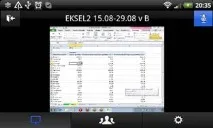
- вікнотрансляції - список учасників - налаштування
У верхньому правому куті розміщена кнопка вкл/вимк мікрофона.
Вікно трансляції: Тут відображається сама трансляція
Список учасників: Список учасників трансляції
Налаштування:
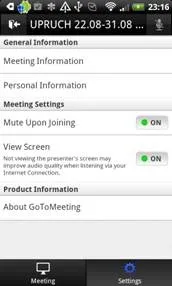
General Information: Meeting Information – інформація щодо конференції Personal Information – Ваші дані. Тут Ви можете змінити своє ім'я та e-mail
Meeting Settings: Mute Upon joining – увімкнення/вимкнення режиму відключення мікрофона при приєднанні до трансляції View Screen – режим відключення відображення робочого столу викладача (можна відключати для підвищення якості звуку при низькій швидкості інтернет- з'єднання)
Product information: About GoToMeeting – інформація про програму
Зверніть увагу! На пристроях Android не передбачена можливість використання чату з тренером, інструментів малювання, а також керуванням клавіатурою та мишею. Крім того, якщо викладач передасть вам керування презентацією, Ви не зможете демонструвати вміст екрана Android. Якщо у Вас виникло питання, задайте його голосом. Перед початком заняття домовтеся з тренером про режим взаємодії. Як резервний варіант скористайтеся електронною поштою. Адреса електронної пошти Вашого викладача завжди вказана у копії інформаційного листа.
Успішного Вам навчання!
Замовлення буде додано до Кошику. Ви можете продовжити вибір курсів або перейти до Кошику!