Правила введення тексту з клавіатури комп’ютера
Якісне навчання БЕЗКОШТОВНО!

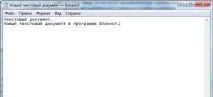
Для цього його просто потрібно почати вводити з клавіатури. Ви бачите миготливу вертикальну рисочку - це текстовий курсор. Він показує, у якій області екрана буде введено наступний символ.
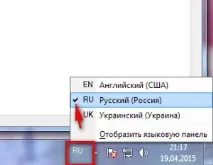
Давайте наберемо текст. Для того, щоб почати це робити, нам потрібно відразу перекласти розкладку клавіатури українською мовою. Якщо у вас розкладка англійською або якоюсь іншою мовою, то виберіть українську тут.
Почнемо введення. Наприклад, ми хочемо, щоб перша літера речення була великою. Тому натискаємоклавішу SHIFT і, утримуючи її, натискаємо символьну клавішу (першу букву), далі починаємо звичайне введення тексту.
Тепер ми хочемоввести слово із великих букв. Для цього, звичайно, можна натиснутиклавішу SHIFT і, утримуючи її, натискати інші символи, але давайте скористаємося зручнимрежимом CAPS LOCK. Для цього достатньо натиснути клавішу один раз, утримувати її не потрібно.
Після того, як ми її натиснули -включився режим CAPS LOCK- режим введення великих букв. Тепер ми вводимо потрібний нам текст і після його введення CAPS LOCK відключаємо. Для цього повторно натискаємо цю клавішу, після чого продовжуємо далі вводити текст звичайними малими літерами.
Тепер вводимо, наприклад,символ знака оклику. Для цього натискаємо клавішу SHIFT, і, утримуючи її, натискаємо цифрову клавішу, на якій є цифра 1. Така дія призведе до введення знака оклику.
Ми з вами надрукувалипропозицію і тепер натискаємо клавішу ENTER. Ця дія не просто переводить курсор на наступний рядок, а переводить його на наступний абзац. Взагалі поняття абзацу використовується багатьма програмами, які працюють із текстом. Тому краще відразу звикнути до того, що клавішу ENTER можна і навіть потрібно натискати, якщо ви хочете завершити абзац.
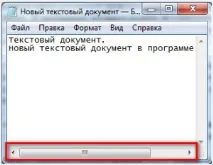
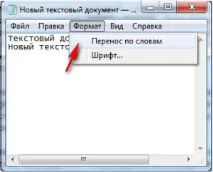
Якщо ж ви просто хочете перевести текстовий курсор на новий рядок, то нам слід скористатисясполученням клавіш SHIFT+ ENTER. Або продовжити набір тексту, і коли текст досягне правого краю вікна, то він буде автоматично перенесений на новий рядок. У програмі «Блокнот» режим автоматичного перенесення потрібно увімкнути вручну, оскільки він за замовчуванням вимкнено.
Давайте напишемо ще одну пропозицію, а потім увімкнемо режим перенесення слів.