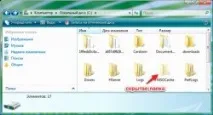
Приховані папки
Досвідченим користувачам різних операційних систем сімейства Windows відомо, що в комп'ютерах під їх керуванням завжди існують особливі файли та папки, які не видно за умовчанням і які називаються прихованими. Прихованими роблять, як правило, важливі системні файли та папки, які при випадковому видаленні користувачем можуть порушити роботу операційної системи. Щоб цього не трапилося і щоб вони не захаращували їх інтерфейс і роблять прихованими. Але, у деяких випадках виникає необхідність отримання доступу до цих даних. Наприклад, у процесі боротьби з вірусами та шкідливим кодом.
У подібних випадках і знадобляться знання про те, як подивитися приховані файли та папки у Windows. При цьому способи відображення прихованих файлів та папок можуть бути різними залежно від операційної системи. Про всі способи ми розповімо нижче.
Після цього ви зможете переглядати приховані файли та папки, які можна відрізнити від звичайних за світлішим забарвленням, як показано на малюнку нижче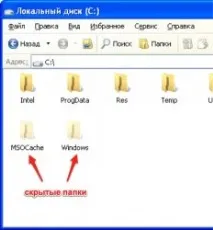
Перший спосіб, як показати приховані файли. Натисніть кнопку «Пуск» і у списку, що відкрився, клікніть на «Панель управління»
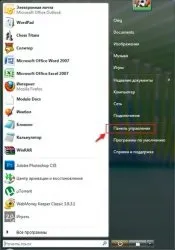
У панелі керування перейдіть до розділу, який називається у Windows Vista «Оформлення та персоналізація», а в Windows 7 «Оформлення та особисте налаштування».
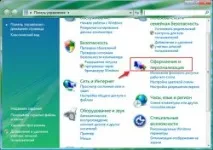
Відкриються «Властивості папки» на вкладці «Вид», де в розділі «Додаткові параметри» буде пункт «Показувати приховані папки та файли». За замовчуванням його буде вимкнено. Увімкніть його та збережіть зміни, натиснувши кнопку «Застосувати».
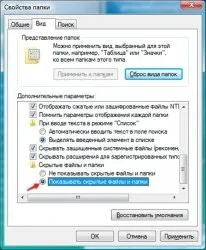
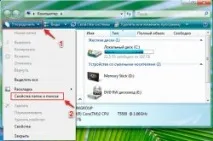
Другий спосіб. Схожий на попередній і відрізняється лише тим, як ви потрапите в налаштування «Властивості папки» з пункту 4 першого способу. А потрапити можна в такий спосіб. Зробити подвійний клік за значком"Комп'ютер", або "Мій комп'ютер". У вікні натиснути зліва вгорі кнопку «Упорядкувати», а в меню вибрати «Властивості папок і пошуку». Перед вами відриється вже знайоме за попереднім способом вікно з пункту 4 під назвою «Властивості папки» лише на вкладці «Загальні». Ви переходите у вкладку «Вид» і робите все, як описано в четвертому пункті першого способу
Після цього приховані файли та папки будуть видно і їх можна буде помітити по світлішому забарвленні.