Прискорюємо комп’ютер 6 нескладних способів та порад для всіх
6 перевірених способів, як прискорити домашній комп'ютер. При необхідності – виїзд майстра
Не багато хто знає, але є хороші способи, як прискорити комп'ютер. У цій статті ми їх розберемо. Ці проблеми є досить поширеними, їх може вирішити комп'ютерний майстер.
Якщо виникла потреба повернути нормальну працездатність комп'ютера або ноутбука, то довірте цю справу нашим майстрам, вони виконають все якісно, надійно і недорого.

Правда бувають ситуації, коли windows давно вже не встановлювали і вже настільки пошкоджена всяким програмним сміттям, що їй допоможе тільки переустановка.
Але як би там не було спробувати прискорити windows, все-таки варто. Тим більше, спробувавши, один раз потім ці дії Ви робитимете швидше і на автоматизмі.
Прискорення комп'ютера потрібне внаслідок таких проблем:
- Накопичилися різні помилкові файли
- Залишки від віддалених програм
- Віруси можуть завдати чималої шкоди
- Некоректно видалені або встановлені драйвера
Все це призводить до того, що windows з часом починає працювати повільніше, нестабільніше, хоча раніше все було нормально. Ось на цей випадок є спеціальні програми та механізми підтримки windows у відмінному працездатному стані.
І так перерахуємо, 6 способів прискорення вашого комп'ютера:
- Переповнене автозавантаження програм (автозавантаження програм windows 7)
- Багато встановлено непотрібних програм або багато накопичених не повністю видалених файлів
- Мало місця на локальному диску «С»
- Фрагментація файлів
- Неробочий антивірус або відсутність його в системі взагалі, внаслідок чогоє віруси на комп'ютері
- Жорсткий диск, що погано працює
Тепер розберемо це по порядку.
Автозавантаження програм. Що це означає?
Разом із включенням комп'ютера завантажуються і багато не потрібні програми. Ви навіть їх можете не бачити. Почасти вони видно за значками у правому нижньому кутку біля годинника. Але там лише частина їх, решта взагалі не видно. І це часто причиною уповільненої роботи комп'ютера. Як це виправити?
Загалом-то не складно. Потрібно просто все прибирати з автозавантаження, крім антивірусу і пари робочих програм, які використовуються безпосередньо для Вашої роботи.
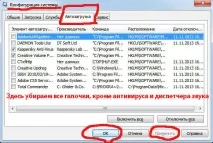
Робимо це так: Пуск - Виконати в рядку "виконати" пишемо - msconfig-натискаємо "Введення". З'являється вікно налаштувань, як на зображенні внизу. Переходимо на вкладку «Автозавантаження» і прибираємо там скрізь галочки, окрім диспетчера звуку, антивірусу (антивірус повинен обов'язково запускатися зі стартом комп'ютера) і може кілька важливих програм. Все інше прибираємо, натискаємо «застосувати» та «ок»:
Багато встановлено непотрібних програм
Часто буває, що ми встановлюємо програми та забуваємо про них. Згодом їх накопичується пристойна кількість. Їх потрібно видалити, при чому правильним способом і без залишку. Тому що залишкові файли теж накопичуються в операційній системі і з часом починають уповільнювати її. Як це зробити ми розберемо з прикладу таких програм, як Reg Organizer, CCleaner.
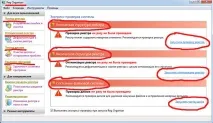
Reg Organizer – дуже зручна та проста програма.
Має такі функції, як перевірка реєстру на помилки, оптимізація реєстру, очищення локальних дисків від помилок, а також функція видалення програм. Як видно на картинці Вам потрібно лише запустити ці перевірки і операційна система запрацює після чищенняновим життям. Якщо робити це постійно, то windows буде працювати стабільніше набагато довше.
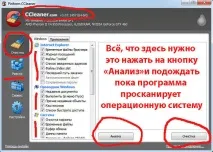
Ccleaner — програма спрямована на очищення комп'ютера від програмного сміття та файлів, що не використовуються. Програма дуже проста у використанні, все, що потрібно після її запуску, це натиснути на кнопку «Аналіз». Програма просканує систему та знайде непотрібні, помилкові файли:
Це дві перевірені, безкоштовні програми, які добре очищають операційну систему і прискорюють її. Продовжуємо вирішувати питання, як прискорити роботу комп'ютера.
Мало місця на локальному диску «С»
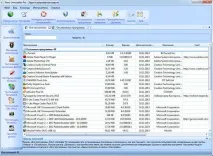
Як боротися із цією проблемою. Якщо спочатку місця вистачало на «З» диску, то просто з часом місце було зайняте різними програмами, іноді зовсім непотрібними. Їх просто потрібно взяти і видаляти, при чому робити краще це за допомогою спеціальної програми, яка називається Revo Uninstaller. Програма дуже зручна, не обтяжена ні чим зайвим.
Все що Вам потрібно знайти в списку непотрібну програму і натиснути на неї 2 рази, відразу запуститися її видалення. Натискаємо видалити, якщо програма або гра після видалення попросять перезавантажити комп'ютер, вибираємо перезавантажити пізніше:
Робимо це тому, що відразу після видалення непотрібної програми Revo Uninstaller пропонує просканувати систему на залишкові файли після неї, натиснувши кнопку «Пошук», з'явиться список залишкових файлів, які можна видалити, при чому видаляти потрібно лише файли, помічені жирним чорним шрифтом:
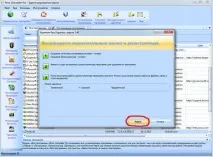
Ось так позбавляємося непотрібних програм або ігор за допомогою цієї програми, тим самим звільняємо місце на диску «С». Докладніше про видалення програм можна почитати у статті, як видалити будь-яку програму з комп'ютера.
Такийцікаве питання, як фрагментація файлів. Фрагментація це процес запису файлів на комп'ютер (чи гра або програма або фільм) в різні місця.
Тобто припустимо Ви встановлюєте гру, вона нам показується в одній папці в певному місці на жорсткому диску, але на програмному рівні її частини записуються аби й виходить при її запуску операційна система, шукає окремі її файли на комп'ютері потім тільки збирає їх разом і запускає .
Це мало того, що збільшує час запуску, наприклад гри, але в той же час, оскільки жорсткий диск робить зайву роботу при пошуках файлів однієї програми, він відповідно зношується.
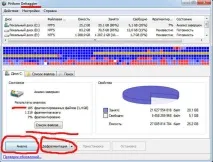
І так для того, щоб розібратися з фрагментацією файлів на жорсткому диску використовуємо програму Defraggler. Вона безкоштовна та дуже зручна у використанні. Спочатку вибираєте диск, на якому хочете провести дефрагментацію і нижче натискаєте на кнопку «Аналіз». Через кілька секунд буде показано карту диска, вона буде перемішана квадратиками в основному синього та червоного кольору.
Потім натискаємо кнопку «Дефрагментація», запустити процес дефрагментації на цьому диску, файли однакових програм почнуть перемішатися один до одного. Після закінчення цього процесу, карта диска буде представлена майже тільки одним чиним кольором. Тобто фрагментованих програм майже не повинно залишитись:
Ось ми з Вами розібрали питання, як прискорити комп'ютер. Розглянули найпоширеніші причини втрати швидкості, якими безкоштовними програмами налагодити нормальну працездатність ПК.