Прискорюємо Vista та ХР, CHIP
Вражаючі результати за мінімум зусиль. Поради CHIP дозволять вичавити з Windows - як вже звичної ХР, так і нової Vista - всю швидкість, на яку вони здатні, щоб операційна система завантажувалася буквально миттєво і не зменшувала темпів протягом усього робочого дня.
- Оптимізація завантаження ХР та Vista
- Вимкнення впертих служб
- Пошук причин «гальмування»
- Моментальне вимкнення Windows
Ви належите до нетерплячих експериментаторів, які встановили Vista в перший день продажів? Чи волієте не квапити події і добувати максимум зі своєї ХР? У будь-якому випадку ми застосували найефективніші методи прискорення ХР до нової Windows Vista і тепер готові розповісти вам, як оптимізувати обидві операційні системи, щоб вони швидше запускалися, працювали та вимикалися.
АВТОЗАПУСК
Миттєве завантаження
Запуск Vista можна оптимізувати тими самими методами, як і Windows ХР. Причини занадто довгого завантаження системи залишилися колишніми: непотрібні процеси та програми в переліку автозапуску здатні перетворити Vista на віртуальну черепаху.
1) Чищення драйверів та бібліотек
Ці професіонали не задовольняться наведенням порядку в папці Startup. Справа в тому, що крім програм автоматично запускаються також непотрібні драйвери та DLL-бібліотеки. Програма Autoruns (ви знайдете її на DVD або віртуальному диску, що додається до номера DVD), а також спеціальні функції Vista змусять будь-яку Windows додати оберти.
Як це робиться в ХР. Установивши та відкривши Autoruns, у вкладці «Everything» ви побачите сотні файлів, які запускаються разом із Windows. Для більшої наочностівиберіть спеціалізовану вкладку, наприклад KnownDLLs, або активуйте опцію Hide Microsoft Entries.
Як це робиться у Vista. Autoruns працює і у новій версії Windows. Правда, оскільки функції Vista в порівнянні з ХР помітно розширені, будьте готові побачити у вкладці Everything десятки тисяч рядків. Чистка займе чимало часу.
Але серед іншого програма виявила USB-драйвери для Windows ME, які у Vista точно не знадобляться. Щодо служб і записів у реєстрі можна наслідувати поради з сайту www.speedyvista.com.
ПОРАДА У Vista передбачено ще цілу низку спеціальних можливостей для прискорення запуску системи: якщо є USB-накопичувач, ви можете скористатися функцією «Ready Boost».
Коли вона активована, Vista зберігає найбільш популярні дані не тільки в оперативній пам'яті, але і на USB-накопичувачі. Сенс такої операції полягає в тому, що тоді система рідше звертається до жорсткого диска і, отже, працює швидше. Щоб підключити «Ready Boost», потрібно вибрати цю функцію відразу після під'єднання накопичувача або пізніше, у Провіднику, викликавши правою кнопкою миші контекстне меню і клацнувши по «Properties».
За наявності суперсучасного гібридного вінчестера можна скористатися функцією "Ready Drive" (аналог "Ready Boost"). Вона тимчасово зберігає найбільш потрібні дані у флеш-пам'яті носія.
2) Відключення служб
Для автоматичного запуску деякі програми видають себе за служби Windows. У той час як для антивірусів та засобів автоматизації це цілком виправдано, програми як QuickTime краще відкривати вручну.
Вимкніть такі служби через конфігурацію системи.
Як це робиться в ХР. Введіть у рядку «Start Run» командуmsconfig і перейдіть у вікні «Налаштування системи» на вкладку «Служби». Там потрібно активувати опцію "Не відображати служби Microsoft". З служб, що залишилися, відключіть всі, які тільки можна (крім антивірусів).
Як це робиться у Vista. У новій Windows командний рядок Run більше не потрібна. Клацніть по кнопці «Пуск» і введіть у рядку пошуку msconfig Щоб потрапити у вікно «Налаштування системи», достатньо натиснути на «Enter» або двічі клікнути за результатом пошуку. Відключаються служби так само, як і в ХР.
3) Чищення папки автозавантаження
Як це робиться в ХР. Якщо у вас ще є діалогове вікно конфігурування системи, перейдіть на вкладку «Автозавантаження». Деактивуйте якнайбільше рядків — так само, як це робили зі службами. Програми типу Acrobat Reader можна буде запустити і потім. Якщо ви не знаєте, до чого належить та чи інша назва, зайдіть на англомовний сайт www.file.net/process та введіть цей невідомий процес у рядку пошуку.
Так можна з'ясувати, яка програма ховається під даним ім'ям, що вона робить і чи така вже необхідна.
Як це робиться у Vista. Папка автозавантаження чиститься так само, як і в ХР.
Крім сторонніх програм у Vista ви знайдете ще три записи Microsoft. Windows Defender вимикати не варто з міркувань безпеки, а чи потрібні вам бічна панель і Welcome Center, - це вже справа смаку. Обидві функції можна вимкнути без особливих наслідків подальшої роботи.
СИСТЕМНИЙ РЕЄСТР
Робота в прискореному темпі
Від швидкого запуску ви отримаєте мало користі, якщо потім Windows постійно «пригальмовуватиме». Пара безкоштовних програм та маніпуляцій із системним реєстром допоможуть «розворушити» неквапливу систему.
4)Непомітна дефрагментація
Чим довше працює вінчестер, тим він повільніший. Ця проблема вирішується шляхом дефрагментації. Якщо вам не хочеться виконувати цю процедуру вручну, її можна автоматизувати.
АЛЬТЕРНАТИВА Читайте в цьому номері тест основних комерційних програм для дефрагментації диска (стор. 104).
Як це робиться у Vista. Нова версія Windows дефрагментує жорсткий диск у повністю автоматизованому фоновому режимі. Якщо ви хочете дізнатися, в який саме час це відбувається, або змінити розклад дефрагментації, введіть у пошуковому рядку команду: defrag Після цього з'явиться повідомлення системи управління обліковими записами користувачів, підтвердіть його. Потім натисніть "Modify Schedule", щоб визначити, коли Vista повинна дефрагментувати диск. За замовчуванням це робиться щосереди, о першій годині ночі.
5) Розширення головної файлової таблиці
У головній файловій таблиці (Master File Table, MFT) містяться всі відомості про файли та папки, що зберігаються на жорсткому диску. На жаль, розмір MFT занадто малий: якщо диск перевантажений файлами, це уповільнює роботу Windows, оскільки ОС постійно змушена видаляти з таблиці старі записи та записувати нові. Розширивши MFT, ви усунете цю перешкоду. Врахуйте, що цей прийом підходить лише для розділів NTFS.
Створіть параметр NtfsMftZoneReservation типу DWORD. Найчастіше досить привласнити йому значення «1». Якщо ж на диску зберігаються тисячі файлів, можна підвищити його до «2».
(вставка) Порада професіонала: діагностика проблем у Vista
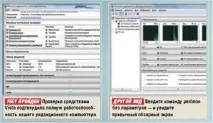
Вбудована у Windows Vista утиліта діагностики Perfmon пропонує нову можливість: комплексний аналіз стану системи. Щоб перевірити свій комп'ютер, клацніть по Пуск і наберіть в пошуковійрядку команду "perfmon.ехе/report". Згорніть вікно «Reliability and Performance Monitor» і продовжуйте працювати як завжди. Протягом хвилини Windows спостерігатиме за вашими діями, а потім видасть системний звіт — System Diagnostics Report. Особливо цікаві в ньому попередження та інформація про продуктивність, що дозволяє дізнатися, наскільки перевантажений ПК, які проблеми виникли з драйверами або програмами.
6) Видалення драйверів
Коли операційна система «руйнується», причиною цього є дефектні драйвери, завантажувані під час її запуску. З вбудованим у Windows менеджером перевірки драйверів (Driver Verifier Manager) ви зможете вивести цих шкідників на чисту воду.
Як це робиться в ХР. Щоб розпочати перевірку драйверів, виберіть команду «Пуск Виконати» та введіть verifier Виберіть варіант «Створити стандартні параметри». Якщо під підозру потрапив певний драйвер, активуйте пункт меню «Виберіть ім'я драйвера зі списку». Якщо ви не впевнені, який драйвер працює некоректно, дозвольте Windows автоматично виділити всі драйвери, встановлені в системі («Автоматично вибирати всі драйвери, встановлені на цьому комп'ютері»). Пройшовши всі кроки майстра, перезапустіть ПК. Коли на екрані знову з'явиться Робочий стіл, ще раз викличте утиліту перевірки драйверів та виберіть варіант «Вивести відомості про поточні перевірені драйвери». Відкриється файл журналу, де буде написано, чи всі драйвери були завантажені без помилок. Якщо при завантаженні з'явиться «синій екран», перезапустіть Windows у безпечному режимі та видаліть дефектний драйвер, який був вказаний на «синьому екрані», потім деактивуйте перевірку драйверів за допомогою verifier.exe/reset Після цього знову запустіть ХР.
Як це робиться у Vista. На щастя, в новій ОС Microsoft зберегла цей корисний інструмент.
Тому для перевірки драйверів виконайте ті ж дії, що й у ХР.
SUPERFAST SHUTDOWN
Прискорене вимкнення
Завершивши роботу, ви вимикаєте комп'ютер. При цьому бажано, щоб він це робив якнайшвидше.
7) Швидко, але коректно
Програма Superfast Shutdown коректно вимкне ПК буквально за пару секунд. Правда, при цьому ніхто не відповідає за збереження відкритих файлів.
Як це робиться в ХР. Скопіюйте з CHIP DVD (або віртуального диска) на ПК архів утиліти Superfast Shutdown, розпакуйте його та встановіть програму. ПК буде вимикатися подвійним клацанням по символу Super Fast Shutdown так само швидко, як якщо б ви натиснули на кнопку живлення.
Як це робиться у Vista. Ризикуючи розділом HDD, ми випробували цю програму в новій ОС. Все вийшло: виключення зайняло стільки ж часу, стільки у ХР. Vista навіть не запитала, чи збережені всі файли, що при її строгому контролі за діями користувача дуже дивно.