Про Xubuntu та XFCE-панелі, новини, уроки, допомога, підтримка
Основні компоненти середовища XFCE:
Практично всі налаштування системи доступні в стандартному"Диспетчері налаштувань", редагування легко здійснюється за допомогою миші, без необхідності лізти у файли конфігурації, що вигідно відрізняєXFCEвід деяких інших "легковагових середовищ".
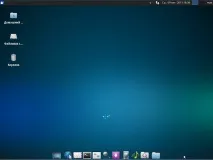
У цій статті розглянемо налаштування панелей детальніше.
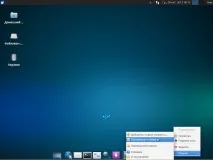
Переміщення панелей.Допустимо, ми хочемо перемістити "основну" панель вниз, на манер Windows, а нижню панель зі значками запуску - вліво, де вона менше заважатиме. Немає нічого простішого. Клацаємо на нижній панелі правою кнопкою миші і вибираємоПанель - Параметри панелі(зауважте, все те саме можна зробити черезДиспетчер налаштувань -> Панель, але контекстні меню найчастіше зручніше):
Маємо панель вертикально, заодно трохи зменшимо довжину і "відцентруємо" панель, потягнувши її за край (попередньо її треба відкріпити):
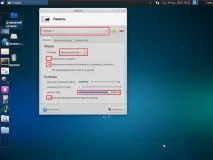
Зверніть увагу, в режимі редагування панелей вони всі на увазі, у тому числі автоприховуються. Панель, що редагується в даний момент, виділяється червоним пунктиром. Виконавши зазначені маніпуляції та задовольнившись результатом, панель можна знову закріпити. Тепер перемістимо вниз іншу панель. Для цього її треба вибрати за номером, відкріпити та потягнути мишкою за "ручку" з лівого або правого краю ("ручками" традиційно називаються дві малопомітні "закінчення" на краях незакріплених панелей).
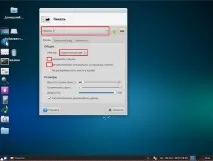
За бажанням, знову закріплюємо панель. Зверніть увагу, окрім горизонтального та вертикального режиму панелі, починаючи з версіїXFCE 4.10, можна вибрати так званий бічний режим, при якому панель розташуєтьсявертикально, але елементи у ньому (наприклад, написи) будуть горизонтальними. Такий режим задуманий, мабуть, для раціональнішого використання простору широких моніторів, хоча особисто я ним ніколи не користувався. Також, як бачите, елементи на панелі за бажанням можна розташовувати навіть у кілька рядків або рядів, що надає додаткові можливості для маневру. Цікавий параметр - "Не резервувати місце біля країв". Якщо він вибраний, розгорнуті вікна зможуть "заїжджати" за панель, встановлену на краю екрана, навіть якщо ця панель не "випливає", а постійно видима. Взагалі, все дуже зручно та інтуїтивно зрозуміло, всі пункти налаштувань оснащені докладними підказками. І як ми бачимо, панелі можна не тільки налаштовувати, а й створювати та видаляти (кнопки "+" та "-" у верхній частині віконця).
Тепер розберемося із вкладкоюЗовнішній виглядТут теж все досить просто. Ми можемо налаштовувати ступінь прозорості панелі (альфа канал), вибрати колір користувача (замість передбаченого темою) або взагалі використовувати який-небудь фоновий малюнок, у тому числі напівпрозорий (таким чином можна створити, наприклад, ефект опуклості, скляного відливу тощо) .):
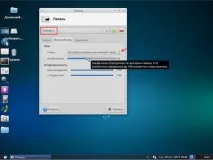
ВкладкаЕлементиНа цій вкладці відображаються всі елементи (або аплети), з яких "складається" ця панель.
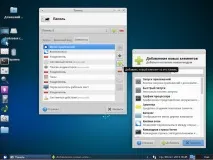
Тут, аплети можна додавати або прибирати (кнопки "+" і "-"), сортувати (кнопки "вгору" і "вниз"), переглядати та редагувати налаштування конкретних аплетів (кнопка "шестірня"). По суті, весь вміст панелей – це і є аплети. Наприклад, аплет"Кнопки вікон"відображає список відкритих вікон на панелі,Меню- теж аплет, як і годинник, як і системний трей. Кнопка запуску програми - тежаплет, так і називається -"Запуск додатків". І так далі. До речі, навіть найпростіший елемент"Розділювач"має свої налаштування - він може бути, наприклад, розширюваним (у такому вигляді він служить для того, щоб "розвести" сусідні елементи якнайдалі один від одного на панелі). У репозиторіях є багато окремих аплетів дляXFCE-панелей, наприклад:
xfce4-battery-plugin- індикатор батареїxfce4-clipman-plugin- керування буфером обмінуxfce4-cpugraph-plugin- графік завантаження процесораxfce4-datetime-plugin- показує час і датуxfce4-mailwatch-plugin- поштовий інформерxfce4-mixer- керування гучністюxfce4-mount-plugin- монтування пристроївxfce4-quicklauncher-plugin- ланчерxfce4-timer-plugin- таймерxfce4-weather-plugin- погода - дуже приємний аплет, добре налаштовуєтьсяxfce4-xkb-plugin- перемикач та індикатор розкладки
Але це лише деякі. І не всі вони встановлені в стандартній системі. Тому я рекомендую насамперед встановитимета-пакетxfce4-goodies, який встановлює як залежність всі (або майже всі) доступні в репозиторіях аплети та інші дрібні "полезняшки", включаючи, до речі, та додаткові шпалери. Для цього відкриваємо термінал та копіюємо туди команду на виконання:
sudo apt-get install xfce4-goodies
Стандартний діалог"Панель"- не єдиний спосіб налаштування.XFCEне була б повноцінним графічним робочим середовищем, якби не підтримувала звичний багатьом користувачам драг-н-дроп значків з меню прямо на панель. Для цього вибираємо значок програми з головного меню і при натиснутій лівій кнопці миші тягнемо його на панель (кудисьна місце, не зайняте іншими аплетами, найпростіше - в кінець або на початок), поки на панелі не з'явиться червона рисочка, що сигналізує місце для нової іконки. Відпускаємо кнопку миші і після діалогу підтвердження створюється новий значок запуску. А перемістити його на зручніше місце можна, клацнувши правою кнопкою по ньому і в контекстному меню вибравши пункт "Перемістити". Так само, через контекстне меню, можна і видаляти відповідні елементи панелі або змінювати їх налаштування.
Заодно підкажу маленький трюк - якщо перетягнути файл або папку зфайлового менеджерана значок запуску програми на панелі, він (або вона) відкриється в цій програмі. І ще дещо - якщо вам не вистачає в Xubuntu функціональності Dash, поставте собі зі стандартних репозиторіїв зручний лаунчерSynapse(не плутати з Synaptic). Хоча і звичайнийxfce4-appfinderтеж не такий поганий.
Посилання на джерело compizomania 08-10-2013.