Програма CorelDraw та її використання
CorelDRAW 12 (повна назва - CorelDRAW Graphics Suite 12) був інтегрованим об'єктно-орієнтованим пакетом програм для роботи з векторною графікою. Спробуймо розібратися, що стоїть за цими термінами. Слова «інтегрований пакет» означають, що CorelDraw 12 являє собою не окрему програму, орієнтовану на вирішення будь-якої однієї чітко поставленої задачі, а сукупність програм (пакет), орієнтованих на вирішення безлічі різних завдань, що виникають при роботі користувач у певній прикладній області, а саме – в галузі ілюстративної графіки. Інтегрованість пакету слід розуміти в тому сенсі, що входять до нього програми можуть легко обмінюватися даними або послідовно виконувати різні дії над одними і тими ж даними. Так досягається м не функціональність пакета, можливості різних програм об'єднуються, інтегруються в єдине ціле, що є чимось більшим, ніж суму своїх складових частин.
Термін «об'єктно-орієнтований» слід розуміти в тому сенсі, що всі операції, що виконуються в процесі створення та зміни зображень, користувач проводить не із зображенням загалом і не з його дрібними, атомарними частинками (пікселами зображення), а з об'єктами семантично навантаженими елементами зображення. Почавши зі стандартних об'єктів (кіл, прямокутників, текстів і т. д.), користувач може будувати складові об'єкти (наприклад, значок у розглянутому вище прикладі) і маніпулювати ними як єдиним цілим. Таким чином, зображення стає ієрархічною структурою, на вершині якої знаходиться векторне зображення в цілому, а в самому низу — стандартні об'єкти.
Друга особливість об'єктної орієнтаціїпакета полягає в тому, що кожному стандартному класу об'єктів ставиться у відповідність унікальна сукупність параметрів, що управляють, або атрибутів класу. Якщо ми говоримо про прямокутник висотою 200 мм і шириною 300 мм, залитий синім кольором, обведеним жовтою лінією шириною 3 пункти, з центром, розташованим в 150 мм по вертикалі і в 250 мм по горизонталі від лівого нижнього кута сторінки, з кутом до горизонталі складовим 32 °, ми маємо справу з екземпляром класу - об'єктом, для якого зафіксовані значення параметрів, що управляють.
Третя особливість об'єктної орієнтації пакета у тому, що кожного стандартного класу об'єктів визначено перелік стандартних операцій. Наприклад, описаний вище прямокутник можна розгортати, масштабувати, закруглювати йому кути, перетворювати його на об'єкт іншого класу - замкнуту криву.
До логічного завершення концепцію об'єктної орієнтованості пакета доводить введення до його складу об'єктно-орієнтованої мови програмування VBA.
Програмні модулі цією мовою дозволяють автоматизувати виконання дій, що часто повторюються, і навіть будувати на основі CorelDRAW 12 спеціалізовані графічні системи, визначаючи нові класи об'єктів і операції над ними. Понад те, цей процес автоматизовано. У програмний модуль на мові VBA можна перетворити послідовність дій, причому їх запис ведеться автоматично (для можливого скасування останніх дій).
Робоче середовище та інтерфейс користувача в анімоване зображення на сторінці веб-сайту, потрібно зовсім небагато додаткової роботи.
Спрощується і структурується процес вивчення прийомів роботи з пакетом програм. Почати практичну роботу можна відразу після знайомства затрибутами та операціями одного-двох класів об'єктів. У наступних уроках цієї книги ми займемося цим, а зараз звернемося до робочого середовища основного компонента пакета програми CorelDRAW 12.
Написано багато програмних продуктів, що дозволяють малювати векторні малюнки. Найбільш відомим та універсальним серед них на сьогоднішній день вважається CorelDRAW. На прикладі версії 8 цієї програми ми розглянемо основні прийоми роботи з векторною графікою.
Стандартна панель інструментів
Як і в будь-якому іншому продукті для роботи з графікою, основний елемент графічного інтерфейсу CorelDRAW – Панель інструментів. Одним із найбільш важливих інструментів є стрілочка, що знаходиться на панелі Toolbox (інструменти) і називається Pick Tool (вибір) (рис. 1).
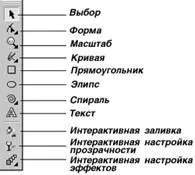
За допомогою цього інструменту ми можемо виділяти і по-різному перетворювати виділені об'єкти. Для виділення треба лише клацнути лівою кнопкою миші на обраний вами об'єкт, після чого навколо нього повинні з'явитися вісім точок-маркерів, розташованих прямокутником. Натиснувши та утримуючи ліву кнопку миші та переміщуючи кутовий маркер, можна змінювати розмір виділеного об'єкта, тобто масштабувати його. Середні маркери розтягують об'єкт. Повторним натисканням на об'єкті маркери змінюються на стрілочки, і тепер можна повертати об'єкт, "зачепивши" кутові стрілочки щодо його центру або центру, який можна задати, перемістивши невеликий гурток, що з'явився разом зі стрілками. За допомогою середніх стрілок об'єкт нахиляють.
Наступний інструмент – Shape Tool (форма). Його основне призначення – редагувати вузли.
А тепер розглянемо растрові зображення. Все, що ви бачите на екрані комп'ютера, є сукупністю тисяч крихітних.точок-пікселів (від слів picture elements - елементи зображення). Кожна з цих точок може мати один із, скажімо, 16,7 мільйона кольорів. Таким чином, щоб скласти з таких пікселів зображення, що включає тисячі точок з повним спектром кольорів, потрібно великий обсяг пам'яті комп'ютера та вільного простору на жорсткому диску. Візьмемо звичайні іконки з тих, що ви можете знайти на робочому столі комп'ютера. Навіть найпростіші з них складаються в середньому із 1024 кольорових точок. Тільки уявіть собі, скільки таких точок потрібно, щоб скласти велику картину, причому кожна з цих точок має бути надрукована! При зміні розмірів растрового графічного зображення частина інформації або втрачається, або її не вистачає, що призводить до виникнення ступінчастого ефекту.
Таким чином, щоразу, коли ви створюєте графічний малюнок у векторному, а не в растровому форматі, то забезпечуєте можливість його неспотвореного масштабування та заощаджуєте величезний обсяг дискового простору комп'ютера. Але деякі зображення, такі як повнокольорові фотографії, майже неможливо відтворити у векторному поданні, їх краще зберігати та обробляти у растровому форматі.
Хоча на площині можна розташувати і одну-єдину точку, жоден вузол векторної графіки не може існувати сам собою. Коли до першого вузла додається другий, утворюється сегмент. Цей сегмент може бути або відрізок прямий, або криву.
Наступний інструмент напевно здасться вам знайомим – це Zoom Tool (масштаб), за допомогою якого можна змінювати масштаб зображення. Даний інструмент просто необхідний, коли потрібно опрацювати деталі, подивитися на роботу в цілому тощо. Використовувати цей інструмент дуже просто: лівою кнопкою миші клацаєтестільки разів, скільки вам потрібно, або утримуючи ліву кнопку миші, виділяєте ту область, яку хочете наблизити.
Наступний інструмент - Freehand Tool (крива), без якого при малюванні по суті не обійтися. Цей інструмент діє багато в чому подібно до звичайного олівця. Коли ви натискаєте ліву кнопку миші і, утримуючи її, перетягуєте курсор екраном, за курсором залишається слід - лінія. Точки перегину зображуваної лінії автоматично позначаються вузлами. Вузли розставляються вздовж лінії нерівномірно і стають видимими після малювання. За допомогою цього інструменту можна малювати також прямі лінії, але вони виконуються трохи інакше, ніж криві. Замість того, щоб натиснути кнопку миші і, утримуючи її, перетягувати курсор, слід клацнути кнопкою миші в точці початку лінії, перемістити мишу і виконати повторне натискання, позначаючи кінець лінії. Між точками цих двох клацань зобразиться відрізок прямої лінії.