Програми на кожен день, заняття 2
З об'єктами можна робити певні дії: створювати, копіювати, видаляти. Кожен об'єкт у Логомирах має свій набір різних властивостей. Значення властивостей можна змінити та виміряти.
На цьому занятті ми з вами познайомимося з Черепашкою. Можна сміливо сказати, що Черепашка - головний персонаж (об'єкт) в Логомирах Про (як втім в будь-якій іншій програмі сімейства Лого). Черепашки використовуються програмою ЛогоСвіту повсюдно. Ви можете їх використовувати як кнопки, для малювання, створення анімації.
-
Кожна Черепашка має такі властивості:
- Ім'я
- Розмір
- Форма
- Розмір пера
- Колір пера
- Позиція (місце на Робочому полі)
- Курс (напрямок руху)
Черепашки можуть виконувати певні інструкції (вчиняти дії). Ми можемо створити на одному Листі досить багато Черепашок.
Запитання. У різних версіях програм сімейства Логотипів можна було створювати різну кількість Черепашок - одну, дві, чотири, і навіть більше ста. А скільки Черепашок може перебувати на одному Листі в ЛогоМирах Про? Спробуйте знайти відповідь на це запитання.
Створення черепашки
Коли ми завантажуємо новий проект ЛогоСвіту Про, то Робоче поле Листа - чисте, на ньому немає жодних об'єктів. Для того, щоб створити Черепашку оберіть та клацніть мишкою в будь-якому місці Листа. З'явиться нова Черепашка.
Створіть кілька Черепашок у різних місцях Робочого поля Листа.
Переміщення Черепашки
Можна змінити положення Черепашки на Робочому полі Листа. Підведіть стрілку до Черепашки, натисніть кнопку Тачпада (або ліву кнопку миші) і не відпускаючи її перетягніть Черепашку в інше місце Робочого поля.
Потренуйтесь у переміщенні Черепашок.
Зміна розміру Черепашки
Використовуючи інструменти Лупа, можна змінювати розмір Черепашки. Щоб збільшити розмір Черепашки, виберіть і клацніть на Черепашці кілька разів. Щоб зменшити розмір Черепашки , використовуйте .
Змініть розміри вже створених Черепашок.
Зміна форми черепашки
Щоб змінити форму Черепашки, натисніть закладку Графіка, щоб вивести на екран Меню Форм:
Для зміни форми Черепашки спочатку клацніть на Форму, а потім на Черепашку.
Переглядайте всі форми у Меню Форм . Змініть кілька разів форму Черепашки, вибравши найбільше.
Повернення Черепашці вихідної форми
Виберіть в Інтсрументальному меню, а потім клацніть по Черепашці.
Поверніть кільком Черепашкам їх вихідні форми.
Редагування форми Черепашки
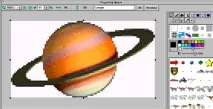
Для того, щоб змінити вже створену форму або створити нову, необхідно завантажити Редактор Форм . Існує два способи завантаження Редактора Форм Спосіб 1. Натисніть клавішу Ctrl і клацніть мишею на вибраній формі або порожній комірці, потім виберіть Редагувати . Спосіб 2. Клацніть двічі на обраній Формі . Завантажиться Редактор Форм.
Панель інструментів Редактора форм
Докладно ознайомимося з усіма інструментами Редактора форм .
За допомогою інструментів Редактора Форм ви можете малювати прямі лінії, овали, прямокутники, кола, змінювати колір форми.
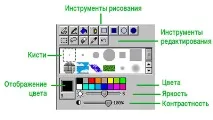
Зауваження. Білий колір палітри Редактора Форм насправді є прозорим. Для того щоб у вашій формі був використаний білий колір, малюйте світло-сірим.
Для того, щоб повністю стерти Форму , двічі клацніть на інструменті Ластик (якщо ви видалили Форму помилково, ви зможете відновити її зза допомогою інструмента Скасувати).
Для того, щоб створити нову Форму , клацніть на порожньому осередку (у порожньому осередку в середині стоїть крапка). Порожні Форми не мають імен, тому після створення Форми назвіть її.
Вийти з Редактора Форм можна натиснувши будь-яку з кнопок. Кпопка ОК збереже всі внесені вами зміни, при натисканні на кнопку Скасувати ви вийдіть з Редактора Форм без змін ( Форма залишиться колишньою).
Увійдіть Редактор форм. Створіть свою форму.
Штамп залишає (копіює) зображення Черепашки на Робочому полі.
Щоб зробити відбиток (штамп) Черепашки, виберіть значок Штампа і клацніть по Черепашці. Можливо, результат не буде помітний відразу, але якщо ви посунете Черепашку, то побачите, що "жива" Черепашка рухається, а графічне зображення залишається на місці.
"Живі" та "штамповані" Черепашки
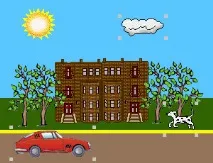
Важко запам'ятати, яка Черепашка є "живою", а яка надрукована. Щоб з'ясувати це, перейдіть до всіх об'єктів на сторінці за допомогою пункту Виділити все з меню Редактор . "Живі" Черепашки (машина, хмара, собачка) будуть виділені на відміну від надрукованих (сонечко, дерев, будинків внизу).
Дії з "живою" Черепашкою
Як і з будь-яким комп'ютерним об'єктом з Черепашками можна робити стандартні дії: виділяти, видаляти, вирізати, копіювати, вставляти.
Для того, щоб виконати дії: Виріж , Копіюй , Встав :
- Виділили потрібну Черепашу.
- Відкрий меню Редактор і виконай відповідну команду.
Знайдіть ще два способи виконання стандартних дій із Черепашками.
- Змініть вихідну форму черепашки на інші форми. Переміщаючи Черепашку Робочим полем і змінюючи її розміри, залиште на Робочому полі відбитки Черепашки.
- Поверніть Черепашку у вихідну форму. Видаліть черепашку з робочого поля.
- Збережіть створений проект.
- Відкрийте проект, який ви зберегли, виконавши завдання 1.
- Додати новий Аркуш. І на цьому аркуші створіть малюнок, використовуючи різні форми черепашки та її відбитки. Не забудьте створити свої власні форми.
- Збережіть проект за тим самим ім'ям. (Тепер у вас у проекті буде два аркуші).
Завдання 3. Створення композицій з готових мозаїчних форм.
Розробити базові елементи мозаїки і, використовуючи їх, створити ескіз мозаїчної композиції, наприклад, для вітража, покриття для підлоги (паркету, лінолеуму, килима) або ковдри, диванної подушки, килимка. Для виконання завдання створіть нові форми Черепашки, що є елементами мозаїки. Використовуючи їх та інструмент Штамп, створіть мозаїчну композицію. Виконане завдання збережіть як окремий проект.