Програмні засоби відновлення даних RAID, Все про ремонт та налаштування комп’ютера
Вилучення даних з масиву відбувається за тим самим принципом, що і з будь-якого одиночного носія. Спочатку програма переглядає записи файлової системи та знаходить об'єкти за ними. Поглиблений пошук полягає у виявленні на диску послідовностей, притаманних початку файлів певних типів. Особливість відновлення даних з RAID полягає в тому, що програма повинна працювати одночасно з кількома дисками або образами, складаючи підсумкову послідовність блоків або смуг (stripes), що знаходяться на різних дисках.
Утиліта R-Studio – універсальний інструмент вилучення інформації з пошкоджених носіїв. Програма здатна будувати віртуальні масиви або набори (Virtual Volume Sets) із фізичних дисків, розділів на них чи файлів-образів.
1. Відкрийте попередньо створені образи дисків, які входили до масиву: меню Drive ? Open Image File (Диск ? Відкрити файл зображення). В результаті до дерева дисків з позначками Image (Образ) додадуться змонтовані образи (рис. 3.5).
Якщо робота ведеться безпосередньо із вінчестерами, цей крок пропускається.
2. Створіть віртуальний масив того ж типу, що й відновлюваний. Виберіть один із пунктів меню Create (Створити):
? Create Virtual Volume Set (Створити віртуальний набір динамічних дисків чи томів) – аналог програмного масиву;
? Create Virtual Mirror (Створити віртуальний дзеркальний масив) - RAID-1;
? Create Virtual Stripe Set (Створити віртуальний масив із чергуванням) - RAID-0;
? Create Virtual RAID 5 (Створити віртуальний масив RAID-5).
У дерево дисків додасться новий віртуальний масив, а при натисканні на ньому кнопкою миші в правій частині вікна з'являться дві панелі цьоговіртуального набору:
? Properties (Властивості) - тут наведено загальні властивості всього масиву;
? Parents (буквально - Батьки) - на цій панелі показуються диски, що входять до масиву, і задаються параметри їхнього об'єднання в набір. Вкладка Parents відкрита за замовчуванням, і робота здебільшого ведеться на ній.
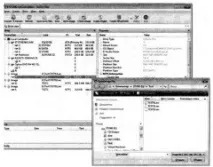
Мал. 3.5. Відкриття образів дисків
Перетягніть диски або відкриті зображення з дерева на панель Parents (Батьки) на панелі віртуального набору (рис. 3.6).
У нижній частині панелі Parents (Батьки) на діаграмі показується чергування блоків у віртуальному масиві подібно до схем, описаних на початку цього розділу. Праворуч від діаграми задаються розмір блоку (Block size), порядок чергування (Blocks order) та кількість рядів при чергуванні (Rows count). Зазвичай значення за замовчуванням (Default) відповідають налаштуванням більшості сучасних масивів. Для зміни порядку чергування достатньо розташувати диски у потрібному порядку, перетягуючи їх мишею у списку дисків на вкладці Parents (Батьки). Це можна зробити і на діаграмі чергування.
У дереві дисків клацніть правою кнопкою миші піктограму віртуального набору, а потім виберіть Scan (Сканувати) у контекстному меню. Відкриється вікно Scan (Сканувати) – див. мал. 2.17, ліворуч.
Подальше сканування та збереження знайдених файлів нічим не відрізняється від відновлення даних з одиночного носія, розглянутого у попередньому розділі.
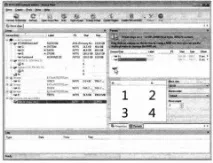
Мал. 3.6. Додавання дисків у віртуальний набір
Основна проблема, з якою можна зіткнутися - неправильно заданий порядок чергування дисків, рідше - неправильний розмір блоку. В обох випадках деякі файли можуть навіть бути знайдені та вилучені, оскільки сигнатури виявлені, а даліпрограма збирає файл за заданим порядком блоків. Вміст файлу виявиться набором різних блоків, крім першого, хоча кожен із фрагментів окремо цілком осмислений. Якщо всі вилучені файли явно пошкоджені та не відкриваються, доцільно змінити порядок блоків чи дисків у віртуальному масиві або вибрати інший розмір блоку. Можливо, якщо вихідні параметри масиву були невідомі, доведеться зробити кілька спроб відновлення, доки будуть підбиратися правильні розмір блоку та порядок чергування.
Програма File Scavenger
За умовчанням передбачається, що операційна система та програма запускаються з одного фізичного диска, а в RAID-масив включені решта двох або трьох фізичних дисків. У разі при запуску утиліта спробує визначити можливу конфігурацію масиву і орієнтуватися її у. Але можна працювати з образами дисків, створеними іншими програмами, і з фізичними дисками, які підключені до звичайних контролерів.
Запустіть програму. У її вікні є дві вкладки:
? Step 1: Search (Крок 1: шукати). На цій вкладці задаються параметри пошуку файлів та відображаються знайдені файли;
? Step 2: Recover (Крок 2: відновити). Допоки файли не знайдені, ця вкладка неактивна. Після того, як на диску в процесі сканування з'являються файли, на цій вкладці можна вказати параметри відновлення знайдених об'єктів.
Файл-образ можна створювати різними програмами, і розширення його велику роль не грає. Як правило, це звичайний бінарний файл, хоча деякі додатки застосовують до образу алгоритм стиснення ZIP, тому що немає сенсу записувати у цьому файлі всі послідовності порожніх блоків – нулів. Програма File Scavenger створює образи у файлах з розширенням DSK, але здатнавідкривати такі файли незалежно від розширення. Повна процедура відновлення зазвичай починається із створення образу диска.
1. Виберіть один із фізичних дисків або розділів у розкривному списку Look in (Шукати в) (рис. 3.7).
2. Виконайте команду меню File? Disk Image? Create (Файл? Образ диска? Створити). З'явиться вікно Creating and disk image file (Створення файлу образу диска). У ньому слід прочитати попередження про те, що образ не можна зберігати на тому ж диску, який ви створюєте, встановити прапорець, що підтверджує, що ви це зрозуміли, і вказати ім'я файлу і папку, куди буде поміщений образ.
Натисніть Create (Створити), вказавши ім'я та тип файлу. Образ буде збережено у задану папку.
96 Розділ 3. RAID та відновлення інформації
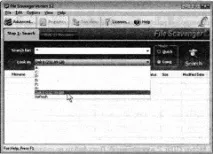
Мал. 3.7. Вибір диска у File Scavenger
У прикладі, що описується, образи з дисків RAID-0 вже зняті і зберігаються в папці на першому і єдиному системному диску. Залишається відкрити їх програмою File Scavenger, змонтувати віртуальний масив та витягти з нього дані.
3. Виконайте команду меню File? Disk Image? Load (Файл ? Образ диска ? Завантажити). З'явиться стандартне вікно відкриття файлів для Windows. Виберіть образи (можна виділити відразу кілька файлів) і натисніть кнопку Відкрити. Завантажені образи додадуться до списку Look in (Шукати в).
4. Натисніть кнопку \dvanced (Розширені налаштування) у вікні програми або виберіть команду меню File ? Advanced (Файл? Розширені). З'явиться вікно Reconstruct broken RAID або spanned volume (Реконструювати зруйнований масив RAID або складовий том). Перемикачі та прапорці у цьому вікні задають тип масиву, який має бути відтворений (рис. 3.8).
5. Виберіть відповідний тип (рівень) RAID.Spanned volume (Складовий том) - масив, що поєднує об'єм кількох дисків. Для масиву слід за допомогою перемикача RAID Implementation (Виконання RAID) вказати його оригінальну реалізацію:
? Hardware-based (using а RAID controller) (Апаратно-реалізовані (із застосуванням контролера RAID)) - диски належали до апаратного масиву;
? Software-based (Програмно-реалізовані) - диски спочатку входили в програмний масив.
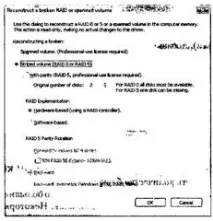
Мал. 3.8. Завдання типу масиву, що реконструюється
Для масиву рівня 5 в області RAID 5 Parity Rotation (Чередування блоків парності RAID 5) додатково визначається порядок чергування блоків парності. Вказавши вихідні параметри масиву, натисніть кнопку ОК. З'явиться наступне вікно, у якому можна включати диски масив (рис. 3.9).
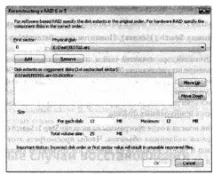
Мал. 3.9. Додавання дисків до масиву
6. У списку Physical disk (Фізичний диск) виберіть перший диск, який потрібно включити до масиву. Натисніть кнопку Add (Додати), і цей диск з'явиться в полі Disk extents or component disks (Дискові масиви або складові диски). Додайте таким же способом інші диски.
Кнопки Move Up (Перемістити вгору) та Move Down (Перемістити вниз) дозволяють змінювати порядок руху дисків усередині масиву, а значить, і їх чергування.
В області Size (Розмір) задається обсяг диска, який програма скануватиме. Він може бути меншим або рівним, але не більше істинного розміру масиву.
Склавши таким чином віртуальний масив, натисніть кнопку ОК. З'явиться третє вікно Stripping Block Size (Розмір блоку чергування).
7 У цьому вікні вкажіть величину блоку (за замовчуванням 64 Кбайт). Додатково можна встановити кількість блоків, для яких одночаснообчислюється парність. За замовчуванням для більшості контролерів за одну дію обраховується один блок. Деякі контролери, наприклад HP/Compaq, обробляли групи із 16 блоків, але вони зараз рідкість.
Задавши ці параметри (або залишивши значення за промовчанням), натисніть кнопку ОК. Новий віртуальний масив додасться в список дисків Look in (Шукати в).
8. Виберіть цей створений масив у списку Look in (Шукати в). Встановіть перемикач Mode (Режим) в одне із положень:
? Quick (Швидкий) – швидкий пошук за записами файлової системи;
? Long (Довгий) — довгий пошук сигнатур файлів по всьому диску.
9. Натисніть кнопку Search (Шукати). З'явиться вікно Determining the Boot Sector
(Вказівка завантажувального сектора), в якому можна вказати номер завантажувального сектора. З цього сектора розпочнеться пошук, і якщо невідомий реальний номер, залиште значення за промовчанням (0). Натисніть кнопку ОК у вікні. Ще в одному вікні програма пропонує ігнорувати коректно видалені файли (Yes, Skip deleted files) або показувати їх (No, Display deleted files). Натисніть кнопку OK та чекайте, поки програма просканує віртуальний RAID-масив у пошуках існуючих та втрачених файлів.
Напроти кожного файлу в колонці Status (Стан) показується прогноз відновлення: Good (Хороший) або Poor (Поганий).
І. Перейдіть на вкладку Step 2: Recover (Крок 2: Відновити) (рис. 3.10). Вкажіть у полі Destination folder (Папка призначення) директорію, до якої слід зберегти відновлені файли. Щоб зберегти всю структуру файлів та папок, встановіть прапорець Use Folder Names (Використовувати імена папок).
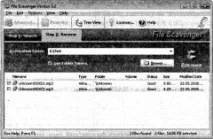
Мал. 3.10. Вкладка Step 2: Recover (Крок 2: Відновити)
12. Встановіть у робочій області вікна прапорці навпроти тих файлів, які слід витягти. Натисніть кнопку Recover (Відновити). Вибрані файли будуть вилучені з віртуального масиву до папки, вказаної у полі Destination folder (Папка призначення).
Оскільки сканування великих масивів може тривати дуже довго, програма передбачає збереження проміжних результатів. Команда меню File? Session? Save (Файл ? Сесія ? Зберегти) дозволяє зберегти поточний стан сканування у файл, а команда File ? Session? Load (Файл ? Сесія ? Завантажити) завантажує збережену сесію, щоб продовжити сканування далі.
Завдяки невеликому об'єму, портативності та універсальності ця програма може зайняти гідне місце на flash-диску будь-якого користувача. Звичайно, повністю замінити потужний пакет R-Studio вона не зможе, але для негайного відновлення даних дуже зручна.