Програмування Word, Світ ПК, Видавництво «Відкриті системи»
Створення програми
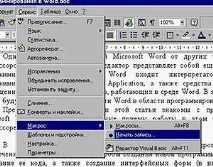
Якщо потрібно записати макрос, треба вибрати з меню «Сервіс» пункт «Макроси», а зі спадного меню — пункт «Почати запис».
Документи Word можуть містити програми, які можна викликати, позначивши певну кнопку на Панелі інструментів, натиснувши вказане поєднання клавіш, вибравши заданий пункт меню або за допомогою іншого програмного забезпечення. Причому можна навіть поєднувати різні способи виклику, тому перед записом макросу пропонується призначити якийсь один. Однак це можна зробити і пізніше у діалоговому вікні "Налаштування". Після натискання кнопки ОК у вікні Word з'явиться панель Запис макросу. Тепер усі дії користувача ретельно протоколюються, хоч і з певними обмеженнями: неможливо виділити текст мишею (для цього слід скористатися клавішами + ), не працює контекстне меню при натисканні правої кнопки миші і т.д.
Потім потрібно натиснути ліворуч на панелі кнопку "Зупинка запису". Якщо хочете перервати роботу і виділити якийсь об'єкт мишею, виберіть на цій панелі праву кнопку «Пауза». Щоб продовжити процес запису, натисніть ще раз.
Редактор Visual Basic
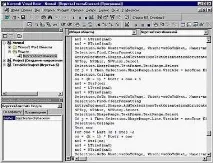
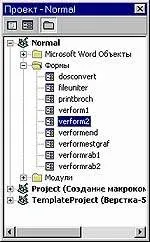
Програми Visual Basic зберігаються лише у документах і шаблонах Word. Коли вони містять макроси, їх називають проектами. У вікні «Менеджера проектів» відображаються назви всіх доступних проектів, до складу яких входять відкриті документи та шаблони, у тому числі завантажені при старті Word. Крім того, там завжди є шаблон Normal.dot з усіма збереженими макросами.
Клацнувши мишею по знаку «+» ліворуч від назви, можна отримати список компонентів проекту, проте це робиться лише з відкритими Word проектами. А щоб для редагування завантаженого шаблону матидоступ до коду потрібно відкрити його як файл.
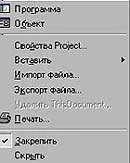
1. Microsoft Word об'єкти.Тут є тільки один об'єкт, що називається ThisDocument, контекстне меню якого з'являється при натисканні правої кнопки миші.
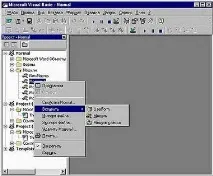
Для переходу до тексту або графіки потрібно вибрати пункт "Об'єкт" (для Normal.dot недоступний). У документ Word можна вставити кнопки, поля введення тексту, поля вибору варіантів тощо. Тоді після вибору пункту «Програма» контекстного меню об'єкта ThisDocument можна написати програму, яка буде виконуватися натисканням відповідної кнопки або введенням тексту. До її написання можна перейти і з контекстного меню об'єкта — виділіть його, натисніть праву кнопку миші і виберіть пункт «Вихідний текст». (У Microsoft Excel як об'єкти представлені і сама робоча книга Excel загалом і всі її аркуші окремо.)
2. Модулі, або власне макроси. Клацнувши двічі мишею на імені модуля, можна отримати доступ до тексту програми або розпочати її створення. Програми, записані за допомогою запису макросів, зберігаються в модулі NewMacros шаблону Normal.dot.
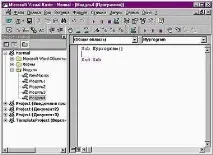
Щоб сформувати новий модуль, потрібно вибрати пункти "Вставити?Модуль", у вікні програми написати Sub, далі призначити "унікальне ім'я програми" та натиснути . Після цього Word сам додасть фразу End Sub. Між цими двома фразами і має знаходитись текст основної частини програми.
3. Модулі класу.Клас - це тип об'єктів, що визначаються програмістом; Це поняття грає дуже важливу роль у програмуванні. Наприклад, треба написати програму, що працює з електронними версіями класних журналів у школі, у кожному з яких є підрозділи: список учнів, таблиця оцінок, система обчислення середньої оцінки кожногоучня, перелік предметів тощо. Можна, звичайно, за допомогою Visual Basic описати пристрій кожного класного журналу, але тоді при однотипних діях з групою журналів (зокрема, при підрахунку середнього балу оцінок усіх учнів 7-х та 8-х класів) доведеться включати в текст програми безліч операцій з кожним компонентом журналу. А при додаванні нового журналу доведеться складати фрагмент програми, що створює список учнів, предметів та ін. Усе це ускладнить програму і вимагатиме значних зусиль. Тому в мові запроваджено поняття класу, тобто нового типу об'єктів. Так, можна створити клас «Журнали» та описати в його модулі вміст об'єктів цього класу: список учнів (Public Учні (40) As String), предметів (Public Предмети (20) As String) та ін.
Тепер, щоб створити новий об'єкт класу «Журнали», не доведеться займатися стомливим описом нових списків учнів та предметів — достатньо буде в одному рядку ввести команду «Оголосити нову змінну класу Журнали» (Dim Журнал25 As Журнали) та привласнити потрібні значення його відповідним розділам ( Журнал25.Учні(1) = «Андрєєв»). Крім того, у модулі класу можна написати програму обчислення середньої оцінки всіх учнів та, якщо необхідно, викликати її однією командою.
4. Форми - це діалогові вікна програм, які можна розробити на свій смак. Щоб додати до проекту форму, потрібно вибрати пункти «Вставка? UserForm». Буде створено порожнє діалогове вікно, в яке можна поміщати кнопки, картинки, текст та багато іншого.
5. Посилання.Програми можна запускати і за викликом з іншої програми, проте це робиться тільки із завантаженого у Word шаблону або документа. Якщо завантажувати проект постійно недоцільно (наприклад, подібний виклик використовується досить рідко),краще встановити на нього посилання простим перетягуванням значка шаблону у вікно «Менеджера проектів», щоб відкрити доступ до програм.
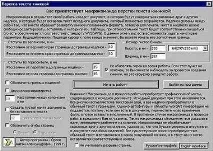
Вікно тексту програм та дизайну форм- основне робоче місце на Visual Basic, тут пишеться текст програм і розробляються діалогові вікна. Щоб відкрити його для будь-якого компонента проекту, треба двічі клацнути на ньому мишею або вибрати пункт «Програма». Редактор Visual Basic - дружній, він постійно нагадує, які параметри має та чи інша команда і як треба коректно її написати. Наприклад, якщо набрати команду MsgBox (викликає на екран діалогове вікно, зокрема, «Зберегти зміни в документі?») і ввести круглу дужку, що потім відкриває, то над курсором відразу ж з'явиться підказка. У ній міститься інформація про синтаксис цієї команди, тобто говориться, як і які потрібно задавати параметри в тексті програми, наприклад, число кнопок, вид значків та звук.
Мова Visual Basic — об'єктно-орієнтована, отже, дуже багато її команд мають формат, відмінний, скажімо, від формату мов програмування Basic або Pascal. Типова команда Visual Basic виглядає так: . . . . . Іншими словами, кожна команда пишеться як би «з кінця»: спочатку визначається те, над чим треба зробити дію, тобто об'єкт, а вже потім сама дія метод. Розділювач компонентів команди – точка. Наприклад, за командою Application.ActiveDocument.PageSetup.Orientation = wdOrientLandscape встановлюється альбомна орієнтація аркуша документа. Такий самий вид має і команда отримання інформації про орієнтацію аркуша, яка має такий вигляд: p = Application.ActiveDocument.PageSetup.Orientation.
Потрібний варіант можна вибрати мишкою, причому він обов'язково буде правильним, але не в сенсі вірностіалгоритму (це залишається на совісті програміста), а в сенсі відповідності правилам синтаксису та ієрархії об'єктів, а також правопису слова. Якщо знову поставити крапку, то знову буде видано список різних варіантів продовження.
Редактор, звичайно, не знайде помилки, якщо невірний алгоритм програми, тут винен програміст або неправильно написане слово команди. У разі він вважає його нової командою, створеної самим програмістом. Однак він зможе відстежити неправильно написану команду, яка вже була відома.
Ще одна перевага Visual Basic - чудова довідкова система. Поставивши курсор миші на будь-яку команду (або назву об'єкта) і натиснувши клавішу , можна отримати докладну довідку про те, навіщо вона потрібна і який її синтаксис. Крім того, можна познайомитися з прикладом її використання та, якщо необхідно, навіть скопіювати. (У довідці Visual Basic for Application часто наводяться фрагменти коду програм, що ілюструють використання тієї чи іншої команди; скопіювавши, можна їх змінити та використовувати у своїй програмі.) На жаль, більша частина довідки наведена англійською мовою.
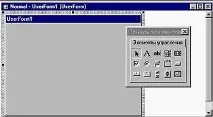
Якщо двічі клацнути мишею на назві форми, відкриється вікно «Дизайна форм».
Позначивши відповідний елемент (кнопка, поле введення, перемикач та ін.) на панелі інструментів «Елементи керування» і потім перетягнувши мишкою на полі форми, можна помістити його на форму. Якщо двічі клацнути на цьому елементі, то відкриється вікно програм для користувача форми, куди можна ввести програму, а щоб вона виконувалася, потрібно знову зробити подвійне клацання на елементі.
Якщо потрібно потрапити до «Вікно властивостей», достатньо вибрати якийсь елемент форми та вказати в його контекстному меню пункт «Властивості».
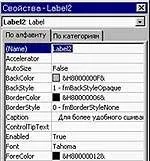
Тут можна задати всі доступні властивості кожного елемента, наприклад, його колір і межі, напис, стан (доступно/недоступно для змін), а також помістити на елемент картинку із зовнішнього файлу. Щоб отримати докладний опис функції кожного елемента вікна властивостей (їх склад різний кожного елемента форми), досить поставити нього курсор і натиснути клавішу . Слід ретельно вивчити призначення всіх елементів цього вікна.
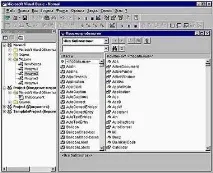
Вікно «Перегляд об'єктів», яке викликається за допомогою клавіші або з меню «Вид», містить короткий довідник, де наведено властивості та методи (дії та команди) об'єктів Visual Basic.
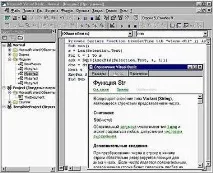
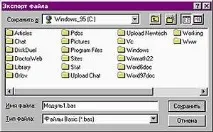
Усі модулі, що входять до складу проекту, можна зберегти в текстовому файлі з розширенням .bas. Для цього в «Менеджері проектів» потрібно клацнути правою кнопкою миші на відповідному модулі і з меню вибрати функцію «Експорт файлу». Тепер можна вставити збережений модуль за командою «Імпортувати файл» з того ж меню. Модулі та форми можна перетягувати між різними проектами, копіюючи їх з одного проекту до іншого.