Просте промальовування новорічної кульки в програмі Cross Stitch Professional Platinum
Просте промальовування новорічної кульки у програміCross Stitch Professional Platinum
Сьогодні в уроці ми намалюємо новорічну кульку. Схема буде дуже простою і ви зможете швидко прикрасити подарунки до нового року.
Під час уроку ми навчимося: прибирати непотрібні кольори, змінювати кольори на інші, промальовувати прості фігури хрестом, змінювати колір канви.
Наприкінці уроку Ви знайдете посилання на вихідне зображення та вже промальовану кульку.
1. Тренуватися будемо на ось такій невеликій новорічній кульці.
Робимо імпорт зображення. Докладно про імпорт розповідалося у минулому уроці. Розміри виставляємо 5х7 см, кількість кольорів - близько 5. У результаті ми повинні отримати наступну картинку (рис.1).
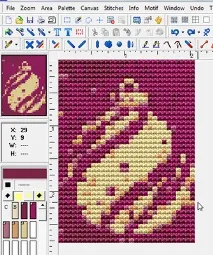
2. Почнемо промальовування з видалення непотрібних кольорів. Для цього: - у лівій вертикальній панелі знаходимо колір, який хочемо залишити, - натискаємо на клавіатурі кнопку Ctrl, потім правою кнопкою захоплюємо колір і переміщаємо його на той колір, який хочемо видалити. Нам потрібно залишити один колір для фону та один для кульки.
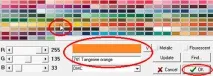
3. Колір для кульки потрібно підібрати яскравіше: - вибираємо колір на палітрі зліва у вертикальній колонці. - подвійним клацанням на цьому кольорі викликаємо загальну палітру, яка з'являється внизу (рис.2). - на панелі вибираємо потрібний колір і клацаємо на ньому. Він виділиться у нижньому вікні налаштування палітри. Якщо цей колір нам підходить, натискаємо ОК (рис.3).
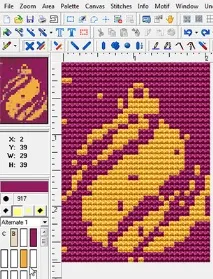
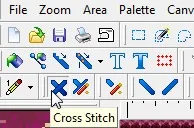
4. Тепер промальовування. У верхній панелі вибираємо інструмент для малювання хрестика Cross Stitch (рис.4.). Вибираємо колір кульки в панелі зліва та промальовуємо чіткілінії.
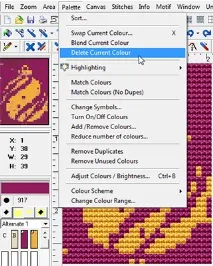
Потім вибираємо колір фону та у верхній панелі у вкладці "Palette" вказуємо видалення вибраного кольору - "Delete Current Colour" (рис.5).
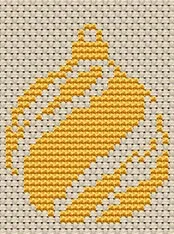
Виходить промальована кулька без фону (рис.6.)
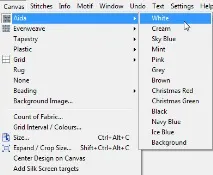
5. Змінимо колір канви. У верхній панелі вибираємо вкладку Канва (Canvas) – біла канва (White) (рис. 7)
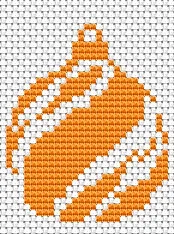
Виходить яскравіша кулька (рис.8)
Спробуємо зробити кульку в іншому кольорі, наприклад, у червоному. Для цього клацаємо двічі на кольорі в лівій панелі, і в нижній спільній палітрі вибираємо червоний колір (як описано вище в пункті 2) (рис.9).
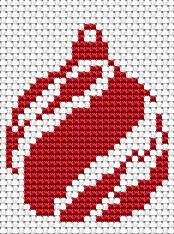
Матеріали для тренування:
Творіть і будьте щасливі! Наталія Клімова