Proteus VSM
Мета цього посібника: показати вам, використовуючи простий підсилювальний ланцюг, як виконувати моделювання на основі діаграм, використовуючи PROTEUS VSM. Воно крок за кроком охопить:
- розміщення діаграм, пробників, генераторів;
- виконання ефективного моделювання;
- використання діаграм для відображення результатів та проведення вимірювань.
Керівництвоне охоплює основні напрямки використання ISIS, такі як процедури розміщення елементів, з'єднання їх провідниками, маркування об'єктів тощо. Вони до певної міри розглянуті в посібнику з інтерактивного моделювання або, докладніше, в інструкції ISIS. Якщо ви не ознайомилися з використанням ISIS, ви повинні зробити це перед тим, як випробувати цей посібник.
Початок роботи
Схема, яку ми збираємося моделювати, – аудіо підсилювач на основі 741 операційного підсилювача, що показано нижче. Вона демонструє 741 у незвичайному включенні, що працює від однополярного джерела 5 вольт. Резистори зворотного зв'язку R3 і R4 встановлюють коефіцієнт посилення близько 10. Елементи R1, R2 і C1 встановлюють зміщення на вході, що не інвертує, і його поділ по постійному струму від входу схеми.
Зробимо аналіз перехідних процесів схеми. Ця форма аналізу найбільш повна, що дає багато інформації про схему. Закінчивши опис моделювання з аналізом перехідних процесів, інші форми аналізу її доповнюватимуть.
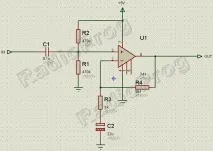
Якщо хочете, можете накреслити схему самі, або можете завантажити вже готовий файл проекту з папки "Samples\Tutorials\ASIMTUT1.DSN" усередині папки, де у вас встановлено Proteus. Що б ви не вибрали, на цьомуетапі у вас має бути запущений ISIS та намальована схема.
Генератори
Щоб перевірити схему, ми маємо забезпечити її відповідним вхідним сигналом. Використовуватимемо генератор прямокутних імпульсів для нашого випробувального сигналу. Об'єкт генератор використовуватиметься для отримання необхідного сигналу.
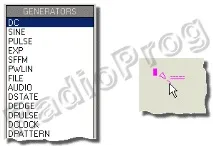
Генератори можуть бути розміщені на схемі звичайним способом, з наступним з'єднанням їх провідниками, або як зробили ми, опустивши його на існуючий провідник. Якщо ви перетягнете генератор, то ISIS вирішить, що ви хочете від'єднати його, і не перетягне за ним провідник, як він робить це для елементів.
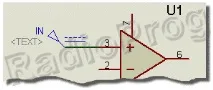
Зверніть увагу, як генератор автоматично встановив зв'язок із клемою IN. Коли генератор приєднується до об'єкта провідником (або поміщається прямо на провідник), йому встановлюється ім'я вузла схеми, до якого він приєднаний. Якщо вузл не має імені, тоді за замовчуванням використовується ім'я виведення найближчого елемента.
На завершення, ми повинні редагувати генератор, щоб встановити форму імпульсів, яку хочемо. Щоб редагувати генератор, виділіть його правою кнопкою, а потім лівий клік на ньому зробить доступною діалогову форму редагування генератора (Edit Generator). Виберіть поле “Максимальна напруга” (High Voltage) та встановіть 10 мВ. Також встановіть тривалість імпульсу (pulse width) 50 мкс (50µ).
НатиснітьОК, щоб змінити. Генератори та Пробники дають повний опис властивостей, що підтримуються всіма типами генераторів. Для цієї схеми потрібний лише один генератор, але їх кількість на схемі не обмежена.
Визначивши вхід нашої схеми, використовуючигенератор, ми тепер повинні розмістити пробники у точках, яких ми хочемо контролювати. Нам очевидно цікавий вихід, і несиметричний вхід буде корисним для дослідження. Якщо потрібно, то можна додати більше пробників у важливі точки і повторити моделювання.
Розміщення пробника
Тепер, щоб остаточно підготувати схему для моделювання, нам необхідно розмістити діаграми для відображення результатів.
Діаграми відіграють важливу роль у моделюванні: вони не лише діють як засоби демонстрації результатів, а й фактично визначають, яке моделювання виконується. Розмістивши одну або більше діаграми і вказавши типи даних, які ви маєте на увазі побачити на діаграмі (логічні рівні, напруга, імпеданс і т.д.), ISIS дізнається, який тип або типи моделювання виконати, і які частини схеми повинні бути включені до моделювання. Для аналізу перехідних процесів нам потрібен аналоговий тип діаграми (Analogue). Назва “аналоговий” краща, ніж “перехідна характеристика”, для того, щоб відрізняти його від цифрового типу діаграм (Digital), який використовується для відображення результатів цифрового аналізу, який насправді спеціалізована форма аналізу перехідних процесів. Обидва можуть бути відображені одночасно, використовуючи змішану діаграму (Mixed).
Діаграми працюють подібно до інших об'єктів ISIS, хоча вони мають трохи особливостей. Ми розглянемо можливості, які стосуються керівництва, але слід уважно прочитати довідковий розділ про діаграми. Ви можете виділити діаграму звичайним способом, правою кнопкою миші, а потім (використовуючи ліву кнопку миші) перетягніть одну з міток-маніпуляторів або всю діаграму, щоб змінити розмір та/або перемістити діаграму.
Тепер нам потрібно додати наші генератор та пробники на діаграму. Кожен генератор має асоційований з ним пробник, тому не потрібно поміщати пробник прямо на генератор, щоб побачити форму коливань на вході. Є три способи додавання пробників та генераторів на діаграму:
- Перший спосіб - по черзі виділяти кожен пробник / генератор, перетягувати їх на діаграму і відпускати там - саме так, якби ми переміщали об'єкт. ISIS виявить, що ви намагаєтеся помістити пробник/генератор на діаграму, поверне пробник/генератор у початкове положення, і додасть запис у діаграму з таким самим покажчиком як і у пробника/генератора. Записи можуть бути асоційовані з правою та лівою осями на аналоговій діаграмі, і пробники/генератори додадуться до осі, ближче до якої вони були опущені. Не звертайте уваги, де опустити пробник/генератор, новий запис завжди додасться нижче за створені.
Другий і третій способи додавання пробників/генераторів на діаграму використовують команду <Додати запис> (Add Trace) у менюДіаграма(Graph); ця команда завжди додає пробники в поточну діаграму (коли більше однієї діаграми, поточна діаграма – діаграма обрана на даний момент у менюGraph).
- Якщо активувати командуAdd Traceбез виділених пробників та генераторів, тоді з'явиться діалогова форма“Додати короткий запис”, і пробник може бути обраний зі списку всіх пробників проекту ( включаючи пробники інших схемах).
- Якщо вже виділені пробники/генератори, активувавши командуAdd Trace, ви отримаєте пропозицію швидко додати виділені пробники в поточну діаграму; вибір варіантаNOактивуєдіалогову форму“Додати короткий запис”, описану раніше. Вибір варіантаYESдодасть всі виділені пробники/генератори на поточну діаграму в алфавітному порядку.
Ми скористаємосяQuick Addдля додавання наших пробників та генератора на діаграму. Виділіть будь-який пробник чи генератор, або, якщо більше одного, розтягніть прямокутник виділення навколо всієї схеми – командаQuick Addігнорує всі виділені об'єкти, крім пробників та генераторів. ВиберітьAdd Traceз менюGraphі дайте відповідь нагадуванняТак. Записи з'являться на діаграмі (ISIS вважає, що це поточна діаграма, оскільки він єдиний і використовувався останнім). В даний час записи складаються з імені (на лівій осі) і порожній області даних (основне тіло діаграми). Якщо записи не з'явилися на діаграмі, це ймовірно через те, що вона занадто мала, щоб ISIS накреслив їх. Змініть розмір діаграми, виділивши його та перетягнувши кут, щоб зробити досить великим.
Коли це станеться, наші записи (розташовані за абеткою) з'являться в раціональному вигляді. Однак, ви можете перетасувати їх. Щоб зробити це, забезпечте, щоб діаграма не була виділена, клацніть правою кнопкою на ім'я запису, який потрібно перемістити або редагувати. Запис підсвічується, щоб показати, що він виділений. Тепер ви можете, використовуючи ліву кнопку миші, перетягнути запис вгору або вниз або редагувати запис (лівим кліком без переміщення миші) правою кнопкою видалити запис (тобто видалити його з діаграми). Щоб зняти виділення з усіх записів, клацніть правою кнопкою миші десь на діаграмі, але не на мітці запису (це виділить або видалити запис).
Залишився останній етапвстановлення, яке потрібно виконати перед початком моделювання, і це встановлення часу виконання моделювання. ISIS моделює схему стільки часу, скільки зазначено на кінці осіхдіаграми, а для нової діаграми за умовчанням це одна секунда. Для нашої мети хочемо, щоб вхідні прямокутні імпульси були досить високої звукової частоти, скажімо, близько 10 кГц. У результаті потрібний період 100 мкс. Виділіть діаграму та лівим кліком викличте діалогову форму редагування діаграми перехідних процесів. Ця форма містить поля, які дозволять вам озаглавити діаграму, точно встановить час початку та закінчення моделювання (це відповідає лівій та правій крайнім точкам на осіх), промаркувати ліву та праву осі (це не відображається на цифрових діаграмах), також вказати основні властивості циклу моделювання. Все, що нам потрібно - це змінити час зупинки з 1.00 на 100мкс (ви можете буквально записати 100µ - ISIS конвертує це в 100E-6) і вибрати ОК.
Проект тепер готовий до моделювання. На цьому етапі ймовірно буде краще завантажити нашу версію проекту ("Samples\Tutorials\ASIMTUT2.DSN"), щоб уникнути будь-яких проблем під час поточного моделювання та в наступних параграфах. В якості альтернативи ви можете продовжити зі схемою, яку ввели самі, і завантажитиASIMTUT2.DSNтільки якщо виникнуть проблеми.
Моделювання
Щоб змоделювати схему, все, що вам необхідно, запустити командуМоделувати(Simulate) у менюGraph(або використовувати “гарячу” клавішу клавіатури:пробіл). КомандаSimulateзабезпечить моделювання схеми та оновлення поточної діаграми (яка зазначена в менюGraph)відповідно до результатів моделювання.
Зробіть це зараз. Рядок стану покаже, як швидко проходить процес моделювання. Коли моделювання буде завершено, діаграма знову перемальовується з новими даними. Для поточної версії ISIS (7.1.sp2) і ядра симулятора початковий час діаграми ігнорується - моделювання завжди починається з нульового моменту і триває доки не досягне часу зупинки, або поки симулятор не досягне стану спокою . Ви можете перервати моделювання всередині натисканням клавіші ESC.
Протокол моделювання зберігається для останнього моделювання. Ви можете побачити протокол, використовуючи командуView Logу менюGraph(або гарячими клавішамиCTRL+'V'). Протокол для аналогового моделювання рідко робиться для захоплюючого читання, за винятком доповідей про попередження та помилки, що сталися, і де ви можете точно знайти, які деталі вийшли з ладу. Однак у деяких випадках протокол моделювання надає повну інформацію, яка є важкодоступною в записах діаграми.
Якщо ви запустите командуSimulateвдруге, ви можете помітити незвичайне – моделювання не відбувається. Це тому, що сектор управління ISIS досить кмітливий, щоб вирішити, чи змінилися компоненти проекту, що впливають на конкретну діаграму, і виконує моделювання лише, якщо потрібно. Так як на нашій схемі нічого не змінилося, моделювання не запуститься. Якщо з якоїсь причини ви хочете завжди моделювати діаграму заново, то ви можете поставити галочкуЗавжди моделювати(Always Simulate) на діаграмі у діалоговій формі редагування аналізу перехідних характеристик. Якщо ви сумніваєтеся,що моделювання було насправді, ви можете перевірити галочкуПротокол списку з'єднань(Log Netlist) у тій же діалоговій формі; це включить список з'єднань симулятора протокол моделювання.
І так перше моделювання завершено. Погляньте на криві на діаграмі, якісь деталі на них важко побачити. Щоб перевірити, чи схема працює, як очікувалося, нам потрібно зробити кілька вимірювань.
Цей розділ переведений з Help'а Proteus'а версії 7.2