PS Sync
PS Sync - це проста програма для резервного копіювання та синхронізації даних. Основне призначення програми – створення резервних копій важливих файлів, у тому числі файлів бази даних різних програм, а також файлів документів, над якими ви працюєте. Просто налаштуйте будь-яку кількість завдань копіювання, потім виберіть потрібне завдання та натисніть кнопку [Виконати ].
- Необмежену кількість завдань копіювання
- Зручне налаштування копіювання файлів за допомогою шаблонів
- Виконання будь-яких дій до початку копіювання та після закінчення копіювання
- Можливість копіювання файлів, відкритих іншими програмами (зайнятих)
- Можливість запуску програми копіювання з інших програм та виконання завдання у "фоновому режимі"
На відміну від інших програм для копіювання та синхронізації файлів, програма PS Sync розроблена спеціально для роботи з файлами бази даних та дозволяє коректно працювати з ними.
Основне вікно програми PS Sync:
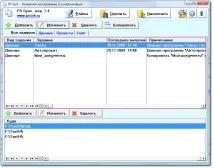
У верхній частині основного вікна програми знаходиться таблиця зі списком завдань. Над нею розташовані кнопки для редагування цього списку:
[Додати ] - Додати нове завдання [Змінити ] - Відкрити та змінити існуюче завдання [Видалити ] - Видалити існуюче завдання [Копіювати ] - Копіювати наявне завдання до нового завдання
Ще вище у головному вікні програми знаходяться такі кнопки:
[Файли ] - Відкрити вікно "Файли та дії завдання" для редагування списків копійованих файлів та дій для вибраногозавдання [Оцінити ] - Відкрити вікно виконання завдання для оцінки необхідності копіювання [Виконати ] - Відкрити вікно виконання завдання та запустити процес копіювання файлів завдання [Налаштування ] - Відкрити вікно "Параметри налаштування" програми [Допомога ] - Відкрити документацію (допомога) за програмою, яку ви зараз читаєте [Закрити ] - Вихід із програми PS Sync Завдання у таблиці зі списком завдань можуть ділитися на кілька видів (груп) завдань. Група вибирається шляхом вибору відповідної вкладки, розташованої безпосередньо над таблицею. Наприклад: "Всі завдання", "Дані", "Проекти" тощо. Список груп завдань можна відредагувати у вікні налаштування програми.
Список завдань редагується за допомогою вікна "Завдання":
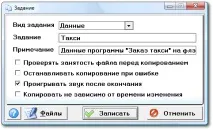
Призначення полів цього вікна:
У нижній частині основного вікна програми є таблиця, де видно список налаштувань копіювання файлів виділеного у верхній таблиці завдання. Над цією таблицею розташовані три кнопки редагування цього списку - Додати, Змінити та Видалити.
У цьому вікні є дві вкладки: "Файли " та "Дії ". На вкладці "Файли" розташована таблиця із записами про файли (та групи файлів) завдання, а на вкладці "Дії" - таблиця зі списком дій, які можуть виконуватися до або після копіювання.
Кнопка [Змінити диск ], розташована у верхній частині цього вікна, викликає вікно, за допомогою якого можна змінити літеру призначення для всіх записів у таблиці копійованих файлів. Таким чином можна дуже швидко змінити диск, куди будуть копіюватися всі файли цього завдання.
Кнопка [Змінити напрямок ] призначена для взаємної заміни диска джерела та диска призначення, тобто для зміни напрямку копіювання на протилежне. Для копіювання в інший бік кращезаздалегідь створити нове завдання за допомогою кнопки [Копіювати ], а потім у цьому новому завданні змінити напрямок копіювання. У верхній частині вікна є стандартні кнопки редагування списків - Додати, Змінити та Видалити. Якщо вибрано вкладку "Файли", то при натисканні на будь-яку з цих кнопок відкривається вікно "Файл або маска " (воно видно на верхньому малюнку). Призначення полів цього вікна:
Вікно "Види файлів (розширення)":
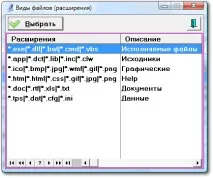
Список масок (розширень) можна редагувати у вікні налаштування програми. Одна маска від іншої відокремлюються у списку за допомогою символу "вертикальна характеристика" - " ". Тобто рядок "*.exe*.dll " означає "Всі файли з розширеннями імені файлу "exe" та "dll".
Пояснення для тих хто не знає, що таке "маска групи файлів". Маска - це шаблон для групи файлів, яким відбираються файли до групи. Позначення "* " означає "будь-яке число будь-яких символів". Позначення "?" означає "один будь-який символ". Приклади масок: "*.doc " означає "Всі файли з розширенням doc" "Taxi*.* " - означає "Всі файли, що починаються з "Taxi" і з будь-яким розширенням імені файлу "Dial. exe " - означає "Всі файли, що починаються літерами "Dial", після яких йдуть рівно два будь-які символи, і з розширенням "exe ".
На вкладці "Дії " у вікні "Файли та дії завдання " знаходиться таблиця зі списком дій, які можуть виконуватися до або після копіювання. Вікно редагування запису про дію:
Призначення полів вікна "Дія":
Крім цього, залежно від вибраноїДії, у вікні можуть бути видні додаткові поля для введення додаткових параметрів: імен файлів, папок та ін.
Для кожного завдання дійможе бути кілька і послідовність їх виконання можна змінювати за допомогою кнопок [Перемістити вгору ] та [Перемістити вниз ], розташованих у верхній частині вікна "Файли та дії завдання".
Після натискання на кнопку [Оцінити ] або [Виконати ] в основному вікні програми, відкривається вікно оцінки та копіювання файлів вибраного завдання:
На цьому малюнку вікно "Завдання" показано у режимі "Оцінки".
На вкладці "Копіювати " цього вікна можна побачити список файлів, які будуть копіюватися під час виконання завдання. Тобто це нові файли чи змінені "старі" файли.
На вкладці "Пропустити " видно файли, які задовольняють умовам копіювання (маскам), але копіювати їх зараз не потрібно через те, що вони вже є в каталозі призначення і не змінювалися з моменту останнього копіювання.
На вкладці "Помилок " видно файли, при копіюванні яких виникли проблеми.
При натисканні на кнопку [Виконати ] запускається процес копіювання файлів (які видно на вкладці копіювання), який може тривати деякий час. Після завершення копіювання звучить звуковий сигнал (якщо це не скасовано властивостями цього завдання).
Вікно "Параметри налаштування програми" :
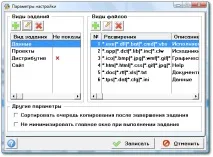
У лівій частині цього вікна знаходиться список видів завдань та кнопки для його редагування. У лівій частині вікна міститься таблиця зі списком масок різних видів файлів, які можна використовувати для полегшення написання списку масок при копіюванні групи файлів.
Інші параметри налаштування не дуже важливі і їхнє призначення зрозуміле з їх назв.
Програму PS Sync можна запускати з інших програм (наприклад, планувальників, шедулерів) для виконання певного завданнякопіювання. Для цього потрібно в командному рядку запуску програми вказати найменування завдання, укладене в лапки. Наприклад:
Ця команда запустити програму PSSync на виконання завдання під назвою "Таксі".
Windows має "Планувальник завдань", за допомогою якого можна періодично запускати будь-які програми за заданим розкладом. Викликається він так: кнопка "Пуск" - "Програми" - "Стандартні" - "Службові" - "Планувальник завдань". (Описую для Windows Vista, в інших версіях Windows може бути трохи інакше).
Рекомендації з резервного копіювання даних
1. Файли бази даних різних програм бажано копіювати, коли з ними ніхто не працює (або хоча б колись працює мінімальна кількість людей). Тобто, як правило, глибокої ночі.
2. З точки зору надійності бажано копіювати дані на інший жорсткий диск, флешку, на інший комп'ютер у локальній мережі або навіть на віддалений комп'ютер через інтернет. Тільки при цьому потрібно подбати про те, щоб під час копіювання диск призначення був підключений та доступний.
Як копіювати файли по FTP на сайт (або з сайту)
Для копіювання файлів на віддалений комп'ютер за протоколом ftp можна використовувати програму NetDrive (http://netdrive.net). З її допомогою у вашій системі буде створено "віртуальний диск" (з'явиться новий диск, позначений якоюсь літерою). Після цього ви можете використовувати програму PS Sync для копіювання файлів на цей диск (або з цього диска).
ПрограмаPS Sync працює в ОС Windows 95/98/ME/NT/2000/2003/XP/Vista/7/8. Мінімальні вимоги: комп'ютер, на якому здатна працювати якась Windows та 2 Мбайт місця на жорсткому диску.
Завантажити безкоштовно програму "PS Sync"(2000Кбайт)
Програма не потребує встановлення, не змінює жодних системних файлів.