QuickPic Перегляд зображень на рівні
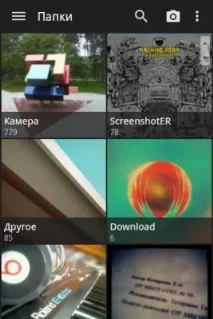
Також зверху кнопка пошуку за зображеннями, перехід на додаток камери та деякі налаштування. Зліва фірмова шторка в якій знаходяться всі потрібні пункти:
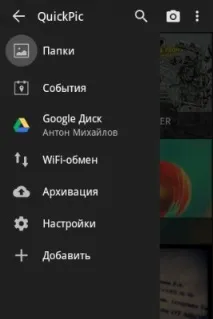
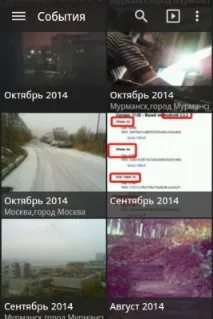
Папки це те, що ми власне бачимо на головній. Події - це сортування фотографій за місяцями та місцями (якщо у вас до фотографії прив'язані геолокаційні дані, звичайно).
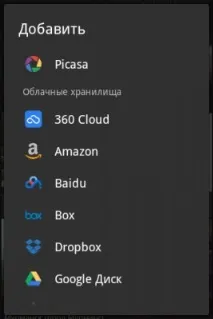
Наступний пункт у шторці – це Google Диск. Це не єдиний сервіс, з яким QuickPic підтримує роботу. Це і Flickr, Picasa, з фотохостингів, та 360 Cloud, Amazon, Baidu, Box та Dropbox. Втім, найпоширеніші хмари у світі.
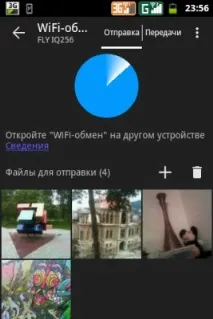
Також є функція передачі зображень Wi-Fi. Для того, щоб це зробити, обидва пристрої повинні бути підключені до однієї Wi-Fi мережі, або один з пристроїв повинен виступити в якості Wi-Fi роутера.
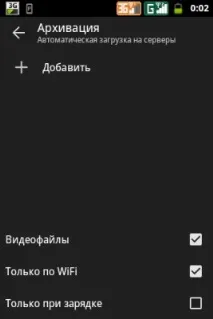
Давайте розглянемо досить гнучкі налаштування QuickPic.
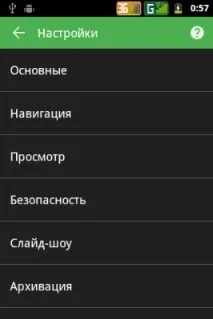
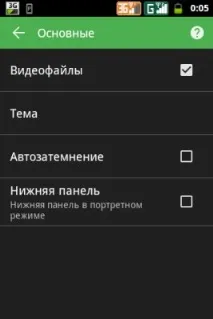
Як ми можемо спостерігати, є довідка щодо використання програми. І перший розділ "Основні".
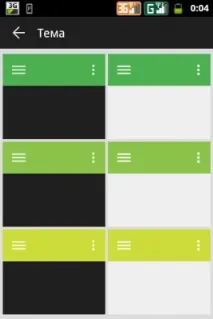
Наступний розділ «Навігація»:
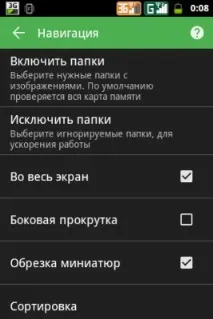
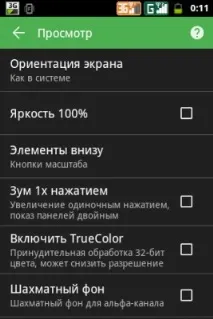
Можливість вибрати певні папки для сканування зображень, а також виключення інших. Насправді, в папку просто додається файл ". nomedia", через який більшість програм не читає цілу папку. Це просто порада. Обрізка мініатюр для відображення прев'ю на весь квадрат папки, або альбому, та інші налаштування. Розділ «Перегляд»:
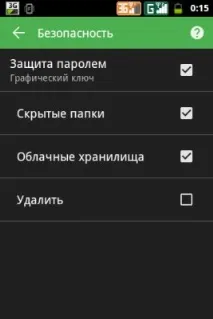
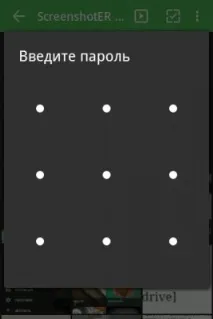
Можливість встановлення графічного ключа на певні розділи:
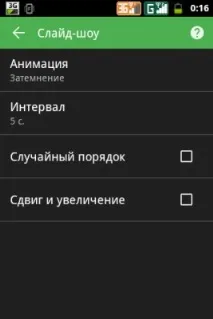
Можливість вибрати ефект анімації із затемнення, слайдів, обертання, куба та карт.Також є можливість поставити випадкову анімацію на кожну фотографію. Та й інші не менш важливі пункти. Пункт "Архівація" доступний у шторці програми. Налаштування кеша зображень:
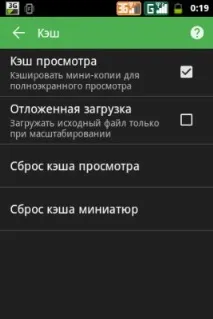
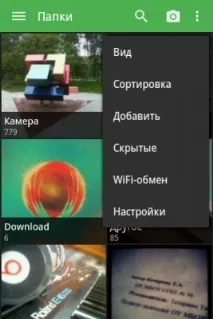
Налаштування вигляду. Стандартний вигляд ви вже бачили. Так виглядає «Галерея»:
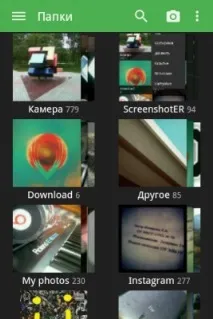
Ось така цікава «Сітка», яка утворена від чотирьох перших фотографій у папках:
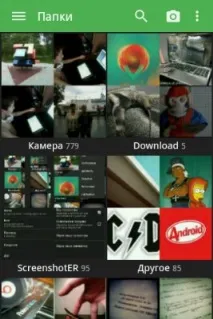
І класичний список з великою вказівкою інформації про папку:
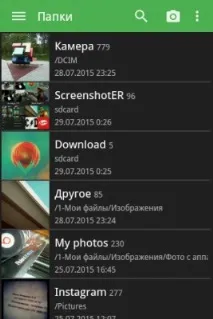
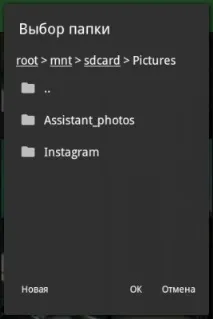
Можна встановити режим «Провідник», який дозволяє зайти до будь-якої папки, в якій навіть немає зображень. Також в налаштуваннях є сортування на ім'я файлу, за датою і шляхом розміщення. Можливість додати папки вручну:
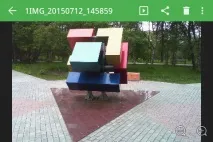
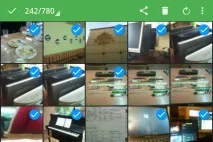
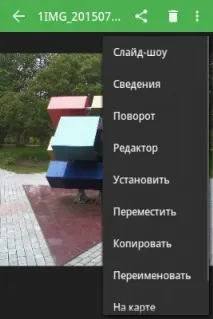
Показано ім'я файлу, кнопка запуску слайд-шоу, кнопка "Поділиться", "Видалити" та "Функції". Внизу є масштабування, як і жестами втім. Також жестом можна повернути фотографію. Ось функції:
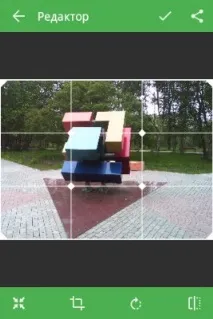
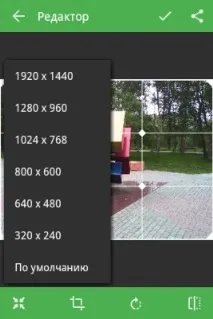
Обрізка по сітці, вибір дозволу зі списку: