Raspberry Pi - вашдругий комп’ютер
Частина 1. Hardware.
Без перебільшення можна сказати, що Raspberry Pi, комп'ютер вартістю 35 $, перетворився на найцікавіший гаджет останніх років.Коротку історію створення Raspberry Pi, а також як на його основі зробити цілком пристойний Full HD медіацентр, я описав на цій сторінці. Для чого ще можна застосувати цей повноцінний, але має дуже скромні за сучасними мірками параметри, комп'ютер ?
Pi випускається в 3-х модифікаціях - model A, B і B +. Модель A відрізняється тим, що має ОЗУ 256 Мбайт, проти 512 Мбайт моделі «B» і «B+». Вона також не має роз'єму RJ-45. Різницю між «B» та «B+» я опишу нижче.
Багато років тому, коли я починав займатися електронікою, радіоаматори мали дуже популярні кишенькові радіоприймачі на діапазони СВ і ДВ. Багато приймачів зібрав у ті далекі роки, деякі працювали, деякі – ні. Але всі вони виглядали як купа дротів та деталей на столі та розбиралися через нетривалий час, щоб звільнити місце для реалізації нових ідей. В результаті нічого путнього я на той час так і не зробив.
Це я до того, що у всіх джерелах, що описують підключення та запуск Raspberry Pi, йдеться, що до плати потрібно підключити джерело живлення, монітор, мишку, клавіатуру та кабель мережі від роутера. Це абсолютно правильно, все буде працювати, але що робити далі з цією купою дротів на столі?
Крім того, не завжди є монітор, який можна виділити для роботи тільки з Raspberry Pi. Якщо використовувати для цього телевізор, велика ймовірність виникнення конфліктів, з дружиною, тещею, мамою. Груда «заліза», що валяється на столі, теж не радуватиме погляд ваших родичів.
Raspberry Pi, звичайно ж, не єдиний вашкомп'ютер. Але дві клавіатури та дві мишки на столі – це очевидний перебір. Постійно перетикати кабелі теж вихід. Що ж робити? Думаю, що велика частина користувачів, опинившись у цій ситуації, просто пограє якийсь час із новою іграшкою. А потім, переконавшись в черговий раз, що чудес не буває, мікрокомп'ютер за 35 $ не може конкурувати з восьмиядерним ноутбуком, розбере все це мотлох і покладе Pi в «довгу скриньку».
Але є можливість постійно мати під рукою другий комп'ютер для вивчення, експериментів, налагодження програм тощо. Можна оперативно перемикатися між основним комп'ютером та Raspberry Pi. При цьому нічого зайвого не валятиметься на столі.
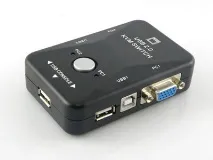
Просто використовуємо KVM Switch. Це така коробочка, яка може комутувати одну клавіатуру, мишку та монітор між двома комп'ютерами. Вибір досить великий, існує KVM Switch для PS/2 та USB клавіатури та мишки, для VGA та HDMI моніторів. Нам потрібен для USB та HDMI. На жаль, вартість таких моделей перевищує вартість Raspberry Pi.
Тому я придбав KVM Switch для USB та VGA. Він може комутувати три USB та три VGA входи на один або другий USB та VGA вихід, які підключаються до двох різних комп'ютерів. Цей Switch використовуємо для комутації мишки та клавіатури, до третього USB вхід можна підключити, наприклад, флешку. VGA роз'єми не використовуємо. Для перемикання входів на корпус є кнопка.
Для комутації монітора на два комп'ютери я придбав HDMI Switch. Аналогічна за розміром коробочка, має три HDMI входи та один HDMI вихід. У моєму комп'ютері та моніторі немає HDMI роз'ємів, але є DVI. Тому довелося придбати два кабелі – перехідники HDMI – DVI. Інтерфейс той самий, тільки DVI не підтримує передачу звуку. Вибір потрібного входу здійснюєтьсянатисканням кнопки.
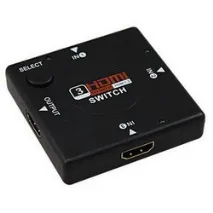
Обидві коробочки пасивні, тобто. одержують живлення від підключених пристроїв. З USB проблем немає, здатності навантаження одного USB порту Raspberry Pi достатньо для живлення клавіатури, мишки, самого KVM і навіть флешки. А от із HDMI складніше. HDMI Switch споживає близько 200 мА, а відповідно до специфікації HDMI, з контакту, на якому є 5 вольт у роз'єм HDMI, можна взяти не більше 50 мА.
З системним блоком комп'ютера все працює нормально, DVI роз'єм без проблем забезпечує 200 і навіть більше ма. А ось Raspberry Pi не може забезпечити пасивне харчування через роз'єм HDMI. Є два виходи із цієї ситуації. Найпростіше пошукати HDMI Switch із зовнішнім живленням. Але, по-перше, він коштує істотно дорожче, а по-друге, для його харчування потрібно одночасно з монітором включати додаткове джерело живлення.
Альтернативне рішення – перетворити пасивний HDMI Switch на активний. Зробити це просто, потрібно просто встановити в корпусі додатковий роз'єм для підключення зовнішнього живлення. У крайньому випадку можна просто вивести з корпусу два дроти, а роз'єм для підключення живлення змонтувати окремо.
Знайти точку, куди потрібно підвести харчування, теж просто. На платі змонтований стабілізатор на 3,3 В. На його вхід подається живлення 5 з виведення 18 всіх трьох вхідних HDMI роз'ємів через діоди. Ось до цієї точки з'єднання катодів 3-х діодів та мікросхеми стабілізатора і потрібно підключити роз'єм зовнішнього живлення. Я припаяв його прямо на плату, трохи підрізавши друкарські провідники.
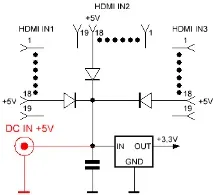
Зовнішнє живлення на HDMI Switch від блоку живлення Raspberry Pi слід подавати через діод, що розв'язує. В іншому випадку при включенні системного блоку основного комп'ютера живлення через HDMI Switch надійде на RaspberryPi. А один ампер для DVI роз'єму – це явно багато, та й Raspberry Pi має вмикатися та вимикатися незалежно від основного комп'ютера.
Діод має бути з бар'єром Шоттки, з допустимим струмом не менше 1 А. На звичайних діодах падає близько 0,7 В, а на діодах з бар'єром Шоттки не більше 0,2 В. У цьому випадку це важливо. Я використав діод від комп'ютерного блоку живлення, просто примотав його ізолентою до дроту.
Залишилось підключити стовпчики. Тут також можливі варіанти. Якщо на колонках є окремий зовнішній вхід, до нього підключимо аналоговий AUDIO вихід Raspberry. Якщо окремого входу немає, можна допрацювати колонки, додати додатковий роз'єм та перемикач входів. Я просто вставляю кабель Pi в додатковий вхід на колонках, коли це потрібно. Ще варіант – використовувати вбудовані динаміки монітора, якщо вони є. А якщо монітор підтримує звук через вхід HDMI, тоді взагалі немає проблем.
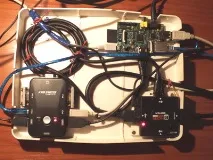
В результаті у мене вийшло приблизно таке.
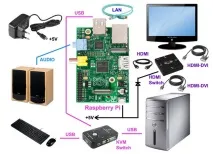
Великим недоліком Raspberry Pi model B є те, що роз'єми для підключення зовнішніх кабелів розташовані з усіх чотирьох сторін плати. А рознімання досить довгі, кабелю жорсткі. В результаті реальні габарити мікрокомп'ютера суттєво перевищать габарити плати. Розробники врахували це у моделі «B+». Там роз'єми згруповані з двох сторін плати та передбачені чотири кріпильні отвори замість двох. Крім того, у моделі «B+» чотири USB порти замість двох і суттєво збільшено кількість дискретних входів-виходів. Програмно плати «B» і «B+» повністю сумісні. Враховуючи, що вартість моделей B і B + однакова, купувати краще B +. Я використовував B просто тому, що на момент придбання модель B + ще не продавалася.
При включенні системного блоку живлення подається наKVM Switch, а через нього на клавіатуру та мишку. За замовчуванням вони підключаються до системного блоку. Живлення HDMI Switch подається з DVI виходу системного блоку. В результаті встановлене додаткове обладнання ніяк не проявляє себе, можна повноцінно працювати на основному комп'ютері.
При включенні блоку живлення Raspberry Pi живлення на KVM Switch, клавіатуру та мишку подається з USB роз'єму Pi, а живлення на HDMI Switch подається з блоку живлення через діод із бар'єром Шоттки. Щоб підключити клавіатуру і мишку до Raspberry Pi, потрібно натиснути кнопку на корпусі KVM Switch. Активний вхід HDMI Switch визначає автоматично. Тепер можна працювати на Raspberry Pi.
Можна одночасно ввімкнути Pi та основний системний блок та перемикатися між ними кнопками на KVM Switch та HDMI Switch. Але при завантаженні системи монітор повинен бути підключений до пристрою, на якому вона завантажується, т.к. система визначає параметри монітора через HDMI у процесі свого завантаження.
Програмне забезпечення Raspberry Pi встановлюється на SD (або microSD для моделі «B+») картку. Оптимальний, на мій погляд, її об'єм – 8 Гб, а от клас має бути, наскільки можна вищим. 10-й клас – гарний вибір.
Де все це придбати і скільки воно коштуватиме? Raspberry Pi, KVM Switch та HDMI Switch рекомендую замовити у Китаї, наприклад, на www.aliexpress.com. Вартість Pi, включаючи доставку, вийде близько 40 $, KVM та HDMI Switch обійдуться в 6-8 $ за штуку. Щоправда, доведеться зачекати близько місяця. Але цей час можна присвятити пошуку чи виготовленню корпусу. Якщо купувати все це в Україні доведеться заплатити приблизно вдвічі більше. Сполучні кабелі, SD карту та блок живлення надійніше придбати у роздрібному магазині свого міста.