Разом вивчаємо Linux

Хмарне сховище даних (англ. cloud storage) — модель онлайн-сховища, в якому дані зберігаються на численних розподілених у мережі серверах, які надаються клієнтам, в основному, третьою стороною.
WebDav - набір розширень та доповнень до протоколу HTTP, що підтримують спільну роботу користувачів над редагуванням файлів та керування файлами на віддалених веб-серверах. Іншими словами, WebDav це протокол за допомогою якого, інструментами системи, ми підключимо потрібний нам хмарний сервіс у вигляді окремого мережного диска, де вкладені в цей диск дані будуть зберігатися безпосередньо в хмарному сервісі, не займаючи місця на жорсткому диску.
Установка OneDrive
1) Встановлюємо додаткові інструменти
sudo apt-get update
sudo apt-get install python3-setuptools
sudo easy_install3 pip
sudo apt-get install git
2) Завантажуємо та встановлюємо клієнт
git clone https://github.com/xybu92/onedrive-d.git
3) Створюємо папку OneDrive та налаштовуємо клієнт
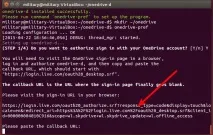
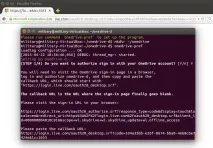
onedrive-d (вивчаємо доступні команди хмарного клієнта)
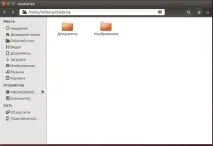
Хмарний клієнт OneDrive встановлений та розташований у папці /home/ім'я користувача/OneDrive . Зайві дві папки з назвою OneDrive з директорії /home/ім'я користувача можна видалити.
4) Додаємо додаток до автозавантаження
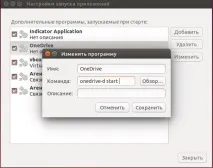
Відкриваємо Dash (панелька вгорі зліва, в якій можна знайти встановлені програми) знаходимо «Автоматично запущені програми». Додаємо клієнт: Ім'я - OneDrive;
Команда: onedrive-d start
Установка Box (WebDav)
Box.com - хмарний сервіс,безкоштовно надають 10 ГБ місця та має безліч цікавих налаштувань. Про його переваги розписано на нашому сайті у цьому повідомленні.
Переходимо до встановлення:
sudo apt-get update (вже як мантра :) )
sudo apt-get install davfs2 (установка утиліти монтування)
/Box.com (створюємо папку Box)
sudo nautilus (відкриваємо файловий менеджер Nautilus з правами суперкористувача), потім у його налаштуваннях включаємо відображення прихованих файлів (Відставимо галочку на Показувати приховані файли) , після чого переходимо в папку /etc/davfs2 , далі відкриваємо файл davfs2.conf і додаємо рядок : # use_locks 0
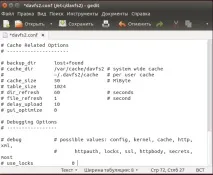
sudo dpkg-reconfigure davfs2 (у вікні вибираємо Yes)
sudo adduser ім'я_користувача_системи davfs2
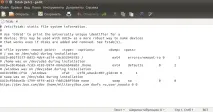
sudo nautilus у файловому менеджері, що відкрився, переходимо в папку /etc, відкриваємо файл fstab і додаємо рядок:
https://dav.box.com/dav /home/ім'я_користувача/Box.com davfs rw,user,noauto 0 0
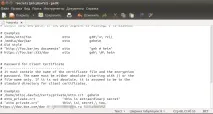
У відкритому від імені суперкористувача файловому менеджері переходимо до папки /etc/davfs2 і відкриваємо файл secrets, до нього додаємо рядок:
chmod u+s /sbin/mount.davfs
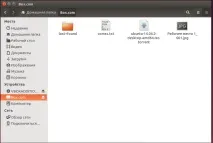
Після кожного перезавантаження диск Box.com автоматично не вмонтовується. Монтується тільки при його відкритті, тому при першому відкритті потрібно почекати кілька секунд для монтування.
Установка Яндекс.Диск (WebDav)
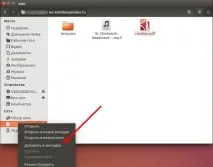
В даному випадку є відмінна, робоча інструкція щодо встановлення на офіційному сайті. Не бачу сенсу дублювати інструкцію, тому викладаю посилання: WebDAV у Linux та FreeBSD
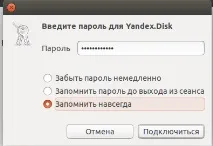
Доповню: під час введення пароля рекомендую вибрати «Запам'ятати назавжди».
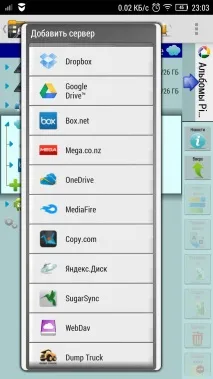
Підключаємо WebDav на Android
– Box.net.Відкриється вікно для введення електронної пошти та пароля для входу на сайт box.com.
Знайшли друкарську помилку? Виділіть та натисніть Ctrl+Enter