Інтерфейс програми Adobe Flash - Сайт
Почати знайомство з програмою Adobe Flash, як завжди, доведеться з освоєння інтерфейсу. Спочатку програмний продукт Flash був реалізований фірмою Macromedia, яку купила компанія Adobe. Незважаючи на це основні концепції самої програми та її інтерфейс залишилися майже не зміненими з перших версій, відповідно, прийоми роботи, описані в цьому розділі, підійдуть до інших версій.
При початковому запуску Adobe Flash пас зустрічає вікно привітання, що надає вибір певних дій під час створення або відкриття файлу проекту. Залежно від версії програми, вікно може відрізнятися від наведеного.
Як видно з вмісту вікна, надається можливість відкрити раніше створений документ, створити документ на основі пропонованих шаблонів або створити файл програми. Поки ми не збираємось штурмувати глибини Flash, тому створимо файл ActionScript 3.0. Відмінність цього типу файлу від ActionScript 2.0 полягає лише у розширеній підтримці вбудованої мови програмування. Щоб вікно привітання більше не з'являлося під час запуску, достатньо встановити прапорець Більше не показувати у нижньому лівому куті вікна.
Відразу слід зберегти створений файл, виконавши стандартну команду Файл => Зберегти. У вікні задайте місце та ім'я збереження документа. Зверніть увагу на певну відмінність Adobe Flash від Adobe Photoshop. У першій програмі файл із внесеними змінами зберігається у двох форматах: файл, збережений у форматі FLA, містить код документа і тому може бути відкритий лише у програмі Adobe Flash, у той же час однойменний файл, збережений у форматі .SWF, містить готовий кліп -ролик, який можна програвати у будь-якому Flash-програвачі.Наприклад, візьміть уже знайомий нам програмою Photoshop інструмент Текст і додайте з його допомогою напис на полі сцени.
Пункти меню в основному стандартні та відповідають за виконання наступних операцій.
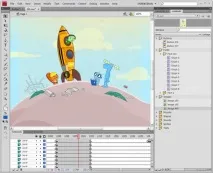
Завдяки можливості перетягувати, включати та вимикати вікна з інструментами у будь-якому порядку можна організувати робоче середовище так, як зручно особисто вам. Якщо той чи інший інструмент не знаходиться в робочій області, увімкніть його через пункт меню Вікно.
Відповідно, динаміка ролика забезпечується за рахунок зміни протягом певного проміжку часу будь-якої властивості символу: координати на сцені, кольору, розміру та ін. Він, своєю чергою, сам є екземпляром і може бути змінений.
Зміна кадрів у ролику описується за допомогою елемента інтерфейсу Тимчасова шкала, де задаються параметри: частота зміни кадрів, моменти початку або завершення руху (трансформації) об'єктів і т.д. У ролику може бути використана різна кількість об'єктів, тому, щоб при зміні своїх властивостей де вони взаємодіяли коїться з іншими об'єктами, їх розміщують деякі шари.
Таким чином, можна визначити основну послідовність дій, що виконується під час створення ролика. Після створення файлу-заготовки у вікні Властивості задаються розміри сцени та значення кольору фону. При натисканні кнопки Редагувати з'являється вікно параметрів документів. Звертаю вашу увагу, що в різних версіях програми елементи інтерфейсу можуть відрізнятися.
Зі вмісту вікна Ви зможете побачити всі установки, доступні для властивості сторінки. Єдине, на що хочеться звернути вашу увагу, - значенняВизначити частоту кадрів. Тут вказується кількість кадрів, що відтворюється протягом 1 секунди показу ролика. Відповідно, чим більше число, тим більше кадрів у ролику і тим він більший. Крім того, необхідно враховувати і фізіологію людини - особливості нашого зору такі, що ми сприймаємо процес безперервним у тому випадку, якщо картинка змінюється 24 рази на секунду.
Таким чином, частота 24 кадри в секунду є максимально можливою для ока людини, тобто вища частота зміни кадрів не виправдана фізіологічно. Сформовані вимоги з урахуванням швидкості завантаження сторінок рекомендують встановлювати для простих анімаційних роликів значення 12 кадрів в секунду. Якщо ролик складний і багатошаровий, а також обтяжений великим об'ємом, то рекомендують зменшити значення до 8 кадрів на секунду.
Зрештою, останній теоретичний відступ перед початком роботи – розглянемо, що таке кадри.
На часовій шкалі ключовий кадр позначається маленьким чорним кружечком у нижній частині прямокутника, що позначає кадр.
Під час створення зображення на першому кадрі він стає ключовим автоматично. Ключовими також автоматично стають усі кадри, на яких змінюються властивості об'єктів, що відображаються. Звичайний кадр позначається порожнім прямокутником і включає вміст попереднього ключового кадру. Порожні кадри позначаються прямокутниками білого кольору, а об'єкти, що містять об'єкти, - прямокутниками сірого кольору.