Реєстрація програми та майстер налаштування UserGate - Support system
Після того, як ви встановили шосту версію UserGate в треї, має з'явитися значок агента і загориться зеленим світлом.
Далі вам потрібно відкрити консоль. Зробити це можна чотирма способами: - подвійним кліком по значку агента в треї; правою кнопкою миші по значку в треї -> відкрити консоль адміністратора; через папку у меню Пуск; відкрити файл administrator.exe у папці %UserGate%\Console.
Підключившись, консоль видасть наступне вікно для реєстрації:
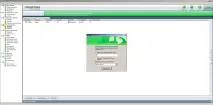
Якщо ви придбали ключ, тоді введіть ключ у полі "Введіть реєстраційний ключ" і натисніть кнопку "Продовжити". У цьому полі вводиться будь-який тип ключа: триальний, основний чи продовження.
Якщо ви поставили UserGate для тестування, тоді є отримання тріальної версії онлайн, термін дії даного ключа - 30 днів, до нього включені всі модулі.
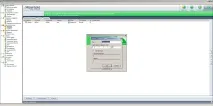
Після того, як ви вибрали спосіб підключення до Інтернету та внесли свій ключ у поле, натисніть кнопку "Продовжити". Якщо після цього виникла якась помилка, наприклад 10060, відкрийте цю статтю з описом помилок реєстрації, тут описані всі помилки, пов'язані з реєстрацією.
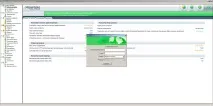
Якщо все пройшло успішно, то в залежності від типу ключа вам будуть видані різні віконця для реєстрації даних.
Таке вікно буде видане у разі тріального ключа:
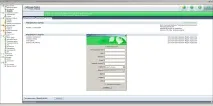
А таке – у разі основного:
Ключ продовження дані бере з ключа, який він продовжує.
У формі, що висвітилася, потрібно заповнити всі поля, помічені *. Із важливих пунктів: реєстраційне ім'я обов'язково має починатися з латинської літери. Бажано створювати його більш, ніж із чотирьох символів, щоб його можна було легко знайти в базі в разі втрати ключа. Після того, як всі обов'язковіполя будуть заповнені, натисніть кнопку "Продовжити". Вам має висвітитися вікно з успішним закінченням реєстрації.
Після успішної реєстрації вам буде запропоновано скористатисямайстром налаштування UserGate. Натисніть "Далі" для того, щоб продовжити роботу з майстром, або "Скасувати", щоб налаштувати все самостійно:
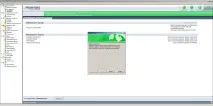
Виберіть WAN- та LAN-інтерфейси. У випадку, якщо інтерфейсів більше, ніж 2, тоді інтерфейси, що залишилися, потрібно окремо визначити вручну у вкладці Інтерфейси.
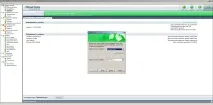
У випадку, якщо вашим основним каналом є PPPoE з'єднання, його потрібно налаштувати.Увага! Потрібно, щоб з'єднання було використане для всіх користувачів, інакше UserGate його не відобразить його у своїх підключеннях. Якщо з'єднання було створено не для всіх облікових записів, перестворіть його.
Виберіть як WAN-інтерфейс PPPoE з'єднання (воно буде позначене ім'ям підключення), далі натисніть кнопку "Налаштування" і введіть логін і пароль для з'єднання. Також виберіть локальний інтерфейс та натисніть кнопку "Далі":
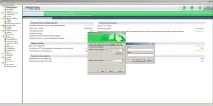
Далі виберіть HTTP-проксі-сервер - це увімкне непрозорий HTTP-проксі на локальному інтерфейсі, і увімкніть перенаправлення DNS-запитів - це увімкне DNS-форвардинг. Натисніть кнопку "Далі":
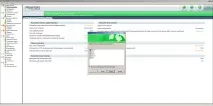
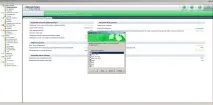
Останнім пунктом у майстрі налаштування залишилися користувачі. Майстер надасть три можливості на вибір:
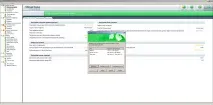
Після цього натисніть "Далі", натисніть "ОК", потім збережіть зміни, натиснувши кнопку "Так". Базова конфігурація сервера UserGate завершена. Тепер ви можете перейти до більш сучасних параметрів сервера. Щоб дізнатися про інші налаштування UserGate, натисніть нагору, і підніміться на рівень вище, там ви побачите статтіпо решті вкладок консолі адміністратора.