Ретуш старих фотографій у фотошопі - уроки малювання та дизайну в Adobe Photoshop
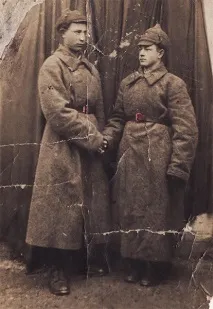
Напевно, у багатьох із вас у сімейних альбомах є старі фотографії, які мають відбиток часу — потертості, розриви, подряпини, бруд, незважаючи на це, вони є безцінними, оскільки передають пам'ять про минуле новим поколінням. З появою нових технологій та знань люди навчилися відновлювати пошарпані часом знімки та повертати старим фотографіям колишню привабливість.
Сьогодні ми з вами поговоримо про ретуш старих фотографій у фотошопі. Ретуш старих фотографій справа трохи трудомістка, проте, результат вас повинен порадувати, оскільки у фотошопі можна досягти практично повного відновлення фотографії до початкового стану, а можливо навіть покращити фото-вихідник.
Я знайшла в інтернеті старе фото з видимими дефектами, яке намагатимуся відновити за допомогою ретуші у фотошопі.
Приступаємо до роботи
Відкриваємо фотографію – Ctrl+O.
Для початку аналізуємо знімок: на фото є великі подряпини, потертості, відсутні фрагменти фону, також є дрібне сміття та шум, які з'явилися при скануванні фотографії, відірвані куточки або стерті.
Визначаємо завдання, які перед нами стоять:
- Кадрування
- Звільнення від дрібного сміття та подряпин
- Видалення великих дефектів, відновлення частин зображення
- Корекція кольору
- Підвищення чіткості
Кадрування
Якщо на фото відсутні якісь фрагменти, які не несуть смислового навантаження і не беруть участь у композиції, якими легко можна пожертвувати, такі як шматочки однорідного фону, дерева, драпірування тощо. ми просто їх кадруємо задля економії часу та сил.
У моєму випадку у фотографії відірвані куточки з двохсторін, я вирішила позбавитися частини фону, щоб не добудовувати зображення в місцях, де немає смислових елементів.
Беремо інструмент Crop Tool (Рамка/Кадрування), обводимо рамкою область, яку хочемо залишити, решту відсікаємо. Елементи, які будуть обрізані, будуть затемнені, регулюйте розміри рамки, доки не задоволені результатом.
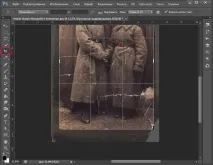
Можливо, у вашому випадку вам не знадобиться кадрувати зображення, обрізайте краї лише у випадку, якщо це необхідно.
Звільнення від дрібного сміття та подряпин
Тепер позбавимося артефактів, які додалися до зображення під час сканування — пил, волоски, сміття.
Заходимо в палітру шарів F7, копіюємо шар Ctrl + J, щоб не торкатися редагуванням оригінал і мати можливість надалі порівняти вихідник з результатом, отриманим після ретуші.
Ідемо в меню Filter - Noise - Dust and Scratches (Фільтр - Шум - Пил і подряпини).
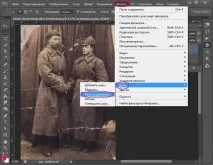
Ставимо значення на око, таким чином, щоб приховати дрібні дефекти. Я поставила «радіус» 12 та «ізогелія» 10. Забирайте галочку в віконці Preview (Перегляд), щоб порівняти майбутній ефект від фільтра та вихідник. Щоб застосувати фільтр, натисніть кнопку «Ок».
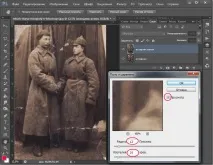
Застосовуємо до шару маску. Для цього клацніть на іконці маски внизу палітри шарів. Поряд із мініатюрою шару з'явиться біла маска, основний колір та колір фону внизу панелі інструментів зміняться на чорний та білий.
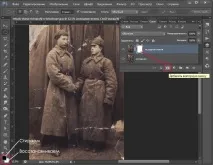
Беремо інструмент Brush Tool (Пензель). Принцип роботи з маскою полягає в тому, що ви можете швидко приховати якісь фрагменти зображення і швидко їх відновити, якщо це необхідно.
Чорним кольором ми стираємо частини зображення, білим кольором – навпаки, повертаємо все, що стерли у разі потреби.
Вибираємо чорний колір, я взяла стандартну круглу кисть із м'якими краями. Стираємо частини розмитого зображення на значних частинах фото: обличчях, складках одягу, кордонах великих елементів, які мають залишатися чіткими. Якщо стерли зайве, перемикаємося між кольорами та білим кольором відновлюємо частини зображення.
Ось що приблизно у мене вийшло на цьому етапі:
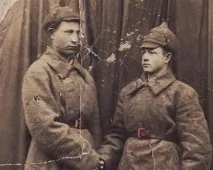
Від дрібних дефектів ми позбулися, тепер переходимо до великих подряпин і відсутнім фрагментам. Скористайтеся для цього інструментами Healing Brush Tool (J) (Пензель, що відновлює), Clone Stamp Tool (S) (Клонуючий штамп) і Path Tool (J) (Ластка).
Видалення великих дефектів
Робимо дублікат шару Ctrl+J, застосовуємо маску - клацаємо правою кнопкою по шару і тиснемо "Застосувати шар-маску".
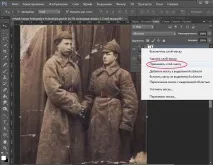
Ідемо на початковий шар-вихідник, робимо його копію — Ctrl+J, переміщуємо її під копією шару з маскою, яку створили кроком раніше (тепер цей шар буде передостаннім). Виділяємо верхній шар, тиснемо Ctrl+E, щоб поєднати копію шару з маскою з нижнім шаром - копією вихідного шару.
Беремо зразки цілого фону навколо подряпин Alt, заповнюємо великі подряпини цими фрагментами. Беріть для кожної подряпини свій зразок, оскільки різні ділянки по-різному освітлені.
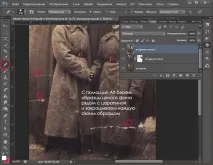
На ділянках, де відсутні великі фрагменти фото, «Пензель, що відновлює» використовуємо разом з Clone Stamp Tool. Клонуючим штампом копіюємо цілу ділянку зображення — Alt, що заповнює, і заповнюємо цим шматочком відсутній фрагмент, потім проходимося Healing Brush Tool для згладжування країв і однорідності фону.
Замість кисті, що лікує, можна скористатися латкою Path Tool (J), вона діє за таким же принципом, що і Healing Brush Tool. При роботі златкою ви заздалегідь окреслюєте область, яку необхідно заретушувати, а потім, утримуючи ліву клавішу миші, дивіться яку ділянку зображення використовувати як латки, переміщуючи мишу зображення. Після того, як ви відпускаєте мишу, фрагмент заповнюється обраним фоном.
У складних місцях, там де потрібна особлива чіткість і не можна допускати змішування граничних пікселів, робимо виділення за допомогою Lasso Tool(L)(Лассо) або Polygonal Lasso Tool (Многокутне ласо), а потім користуємося пензлем, що відновлює, в межах виділення.
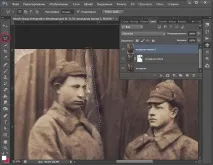
Тріщини та основні дефекти я видалила, подивимося що вийшло:
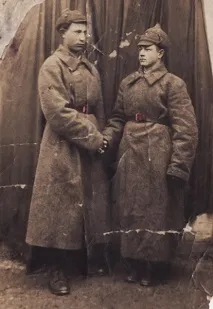
Деякі місця на фото стали розмитими та втратили свій характер, складки подекуди обриваються та не мають продовження. Зараз намагатимемося до кінця відновити фон та відліпити персонажів від фону.
Щоб відновити складки, що обриваються, я скористалася інструментом Path Tool (J), просто перетягнувши складки з одного місця на інше.
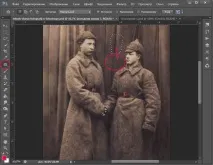
Втрачені елементи одягу я копіювала в одну людину, трансформувала Ctrl+T і вставляла іншу людину.
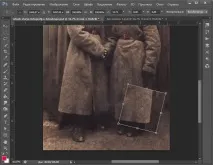
Щоб підвищити чіткість зображення та відірвати предмети від фону, намагайтеся досягати крайового розмаїття важливих елементів. Я додала трохи темного фону навколо людей у деяких місцях за допомогою виділення та комбінації пензля, що відновлює, з клонуючим штампом, щоб посилити крайовий контраст і створити глибину.
Також я створила виділення за допомогою Polygonal Lasso Tool та залила його Paint Bucket Tool темним кольором на новому шарі, щоб посилити різницю між силуетами людей та фоном.
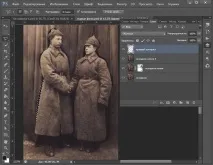
Щоб згладити різкі кордони, я зробила розмиття Гауссом з радіусом 25px. Filter-Blur - Gaussian blur.
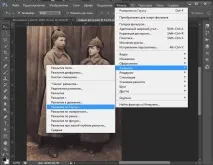
Змінюємо режим змішування шару на Multiply (Множення), Opacity (Непрозорість) шару зменшуємо до 30%. Обробляємо гумкою з м'якими краями грубі місця розмитого шару.
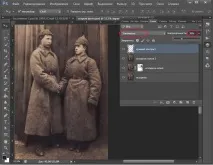
Робимо копію всіх шарів на новому шарі – Ctrl+Shift+Alt+E. Переходимо корекції кольору.
Корекція кольору
Я знебарвила зображення, щоб позбутися від сторонніх кольорових елементів і набрати колір заново — Ctrl+Shift+U.
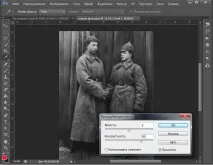
Додаємо контрастності зображенню Image - Adjustments-Brightness/Contrast (Зображення - Корекція - Яскравість/Контрастність). Я збільшила контраст до +50.
Повертаємо колір - Image - Adjustments-Hue/Saturation. Ставимо галочку навпроти «Colorize» (Тонування). Робимо налаштування на свій смак. У верхньому рядку вибираємо колір, у другому його ступінь його насиченості.
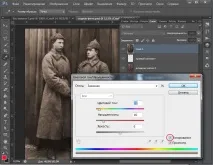
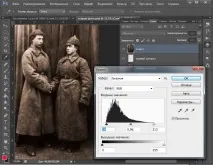
Я вирішила також підкрутити рівні — Ctrl+L, щоб досягти ще більшого розмаїття. Рухайте повзунки та експериментальним шляхом приходьте до потрібного результату.
Підвищуємо різкість
Як підвищити чіткість зображення - справа смаку. Деякі користуються фільтрами різкості, але я люблю і користуюся завжди іншим стандартним фільтром - Paint Daubs (Олійний живопис).
Filter - Filter Gallery -Paint Daubs (Фільтр -Галерея фільтрів - Масляний живопис). Ставимо в обох налаштуваннях (розмір кисті та різкість) одиниці.
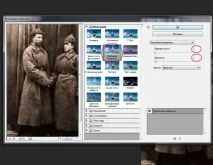
Зазвичай вистачає одноразового застосування фільтра підвищення чіткості зображення, але у моєму випадку я скористалася фільтром кілька разів. Натисніть Ctrl+F, щоб повторити дію фільтра, використаного в попередній операції.
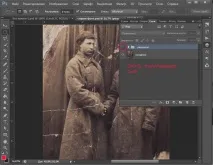
Все готово, ви можете виділити всі редаговані шари на панелі, затиснувши клавішу Shift і клацнувши по крайніх шарах (перший зверху іпередостанній). Натисніть Ctrl+G, щоб об'єднати виділені шари до групи. Тепер можна відключати/включати видимість групи шарів, натиснувши на іконку ока, щоб порівняти результат із вихідним кодом.
У цьому уроці ми подивилися як робиться ретуш старих фотографій у фотошопі. Сподіваюся, ви дізналися щось нове з уроку.