Режим накладання Екран у дії
Отримання гарантованого, якісного результату при редагуванні фото, застосовуючи режим накладання шару «Екран» у цій статті. Вірніше, продовжимо вивчення основних режимів необхідних для роботи у фотошопі, розпочате раніше на блозі (читати тут).
Дещо раніше ми познайомилися з одним з них (Множення) чудово працює при редагуванні зображень, що посвітліли від часу, відновлюючи їх контрастність. Сьогодні ми розглянемо режим накладання "Екран".
Цей режим знаходиться в групі, що працює на освітлення картинки разом, тому можна припустити результат застосування. Розглянемо його дію з прикладу «піддослідної» картинки з контрою працювали, розглядаючи режим «Умножение»:

Як ви пам'ятаєте, помінявши накладення шару, на якому розташований градієнт і квадрати на «Умноження» білий квадрат разом зі світлою частиною градієнта зник, сірий квадрат став темно синім чорний залишився без змін. "Еран" працює з точністю до навпаки при його використанні зникне чорний квадрат темні частини градієнта сірий стануть світліше з білим нічого не станеться. Перевіримо цей фокус на практиці:
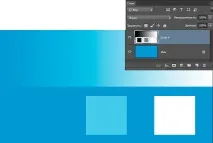
Використання режиму «Екран» на практиці
Оскільки «Екран» добре освітлює темні частини на зображенні найчастіший спосіб його застосування під час редагування фото - освітлення ділянок з недостатньою експозицією або потемніли від часу.
Для демонстрації я продовжу роботу над вінтажним фото розпочатим у попередньому посту. Тоді було зроблено кілька коригувальних шарів "Рівні" для додавання контрастності втраченої від часу, причому фото в результаті стало занадто темним і довелося знизити значення непрозорості останнього.шару до п'ятдесяти дев'яти відсотків:
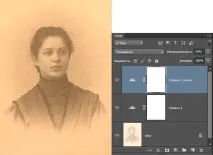
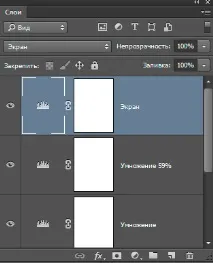
Для відновлення дрібних деталей, не торкаючись тіні, можна створити додатковий шар "Рівні", поміняти його режим на "Екран". Перед цією операцією перейменуємо вже наявні шари, крім фонового, таким чином:
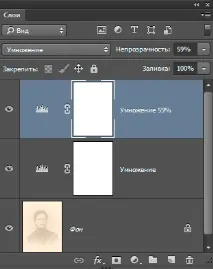
Це дасть змогу відстежити зміни на фото. Тепер виділимо шар (Множення 59%) і копіюємо його комбінацією (Ctrl+J). Зверніть увагу на те, що разом з шаром копіювалося значення його непрозорості:
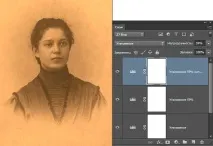
Перейменуємо його на (Екран) піднімемо значення непрозорості до 100%, природно змінимо режим накладання.
Подивіться на результат цих маніпуляцій, лише змінивши режим накладання на «Екран» ми отримали більш благообразну картинку, з'явилися деталі у світлих частинах, при цьому тіні не були порушені, контраст м'якше:
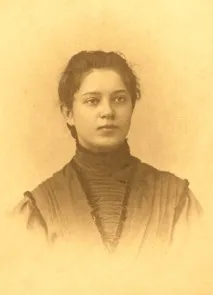
Якщо освітлення виявиться недостатньо для вашого зображення можна додати ще один шар з накладенням «Екран», якщо ж воно надмірно знизити значення непрозорості.
Ось струм легко і просто ви можете використовувати режим накладання шару "Екран" для редагування своїх фото, в наступному пості поговоримо про режим "Перекриття" і, звичайно, продовжимо практично працювати з його використанням.
Практичне використання
Ознайомитися з практичним використанням режиму накладання можна в цьому матеріалі
Схожі записи
Обов'язково ознайомтеся зі схожими записами, можливо у них ви знайдете відповіді на свої запитання
Як зробити вінтажне фото у фотошоп
Ретуш очей у фотошопі
Простий ефект акварельного портрета пензлями у фотошоп
Фільтр «Розмиття при малій глибині різкості»для обробки портрета
Параметри динаміки пензля у Фотошоп
Як використовувати розмиття та підвищення різкості у фотошопі для перенесення точки фокусу на фото