Режим накладання Screen у Photoshop – сайт дизайнера
У попередньому уроці ми розглянули перший із п'яти режимів –Multiply, який затемняє зображення і є дуже корисним для відновлення темних областей у вицвілих, з часом, фотографій. А в цьому ж уроці ми розглядатимемо другий основний режим змішування -Screen.
Якщо ви пам'ятаєте з попередніх уроків, то режим змішуванняScreen знаходиться в освітлювальній групі, поряд з режимами Color Dodge і Linear Dodge. Screen насправді повна протилежність режиму Multiply, і в той час, як режим змішування Multiply отримав свою назву від математики, то Screen отримав свою назву від аналогії в реальному світі. Уявіть, що всі ваші фотографії зберігаються на слайдах. І якщо ви візьмете дві з них і помістите кожну в окремий проектор, а потім направте обидва проектори на один екран, то отримане на екрані зображення виглядатиме світліше.
Давайте подивимося, як режим змішування Screen працює у Photoshop. Ми знову почнемо з документа з двома шарами, який ми вже використали у попередньому уроці, коли ми дивилися на те, як працює режим Multiply. На нижньому фоновому шарі ми маємо заливку синього кольору, а на шарі вище, у нас розташовуються градієнт, що йде з чистого чорного до чисто білого, а також чорний квадрат, білий квадрат і квадрат із сірим кольором:
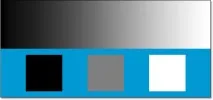
Погляньмо на мою панель шарів, де ми зможемо побачити все більш наочно. Верхній шар, під назвою "Gradient and Squares/Градієнт і Квадрати", виставлений в режим змішування - Normal, а це означає, що ми бачимо все саме так, як зазвичай звикли. Градієнт і квадрати повністю перекривають суцільний синій колір, який знаходиться під ними:
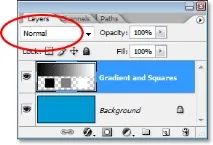
Якщо ви пам'ятаєте з нашогопопереднього уроку по режиму накладання Multiply, коли ми змінили, для верхнього шару, режим змішування на Multiply, що трапилося? Білий квадрат, разом із білою областю у градієнта, повністю зникав з поля зору, а чорний квадрат, поряд із чорними областями градієнта, залишалися незмінними, і лише 50% сірий квадрат із сірими областями градієнта, змішувалися з синім кольором під ними, це давало нам темніший результуючий синій колір. Режим накладання Screen працює з точністю до навпаки. Все, що на шарі мало чистий чорний – зникне з поля зору. Все, що чистий білий залишиться незмінним, а будь-який відтінок сірого між чистим чорним та чистим білим квітами стане світлішим.
Що ж станеться, коли я зміню для шару Gradient and Squares режим змішування на Screen?:
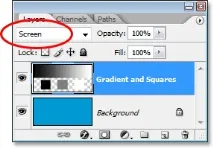
А тепер, якщо ми подивимося на мій документ Photoshop, побачимо, що все сталося саме так, як ми очікували, і це точна протилежність режиму накладання Multiply. Чорний квадрат і чорна область градієнта тепер приховані від очей, білий квадрат і біла область градієнта залишаються незмінними, а 50% сірий квадрат та решта градієнта дали нам світліший результат:

Реальний приклад режиму накладання Screen
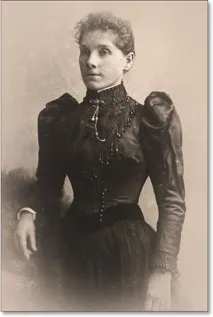
Оскільки режим змішування Screen добре освітлює зображення без освітлення темних областей (області чисто чорного або близькі до нього), то один з найбільш поширених способів використання цього режиму – редагування фотографій, ретушування та відновлення кольору на зображеннях, які мають властивість зникати протягом довгого часу , або зображення, які були недоекспоновані. Давайте подивимося на мій приклад – старовинну фотографію, яку ми використали у попередньому уроці. Якщо ви пам'ятаєте, мивикористовували режим змішування Multiply, щоб затемнити тіні на зображенні, але в результаті фотографії стало бракувати світлих тонів:
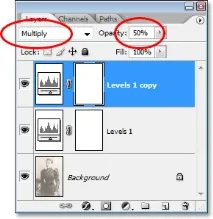
На панелі шарів ми можемо подивитися, що ми зробили й досі. Оригінал вицвіла фотографія знаходиться на фоновому шарі. Ми додали поверх нього коригуючий шар Levels і встановіть режим змішування на Multiply, у фотографії стали глибші за тінь. Для того, щоб затемнити їх більше, ми продублювали шар, що коригує, переконавшись, що він також встановлений в режим накладання Multiply, а потім знизили непрозорість дубльованого шару до 50%:
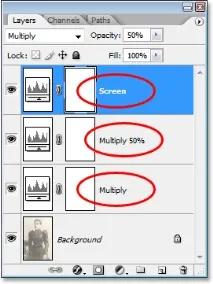
Щоразу, коли ми дублюємо шар, то режим накладання та значення непрозорості автоматично зберігаються з оригінального шару, і якщо ми подивимося на панель шарів (див. зображення вище), ми можемо побачити, що хоч я перейменував новий шар на «Screen», він як і раніше встановлено на режим накладання Multiply і рівень непрозорості встановлено на 50%. Це тому, що оригінальний прошарок, який я скопіював, був виставлений на Multiply 50%. Я збираюся збільшити непрозорість назад до 100%, і оскільки ми хочемо використовувати цей шар для освітлення зображення, то змінимо режим змішування на Screen:
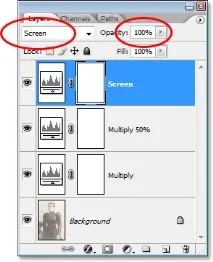
А тепер подивіться, що трапилося з нашим зображенням. Просто додавши ще один шар Levels, що коригує, і змінивши його режим змішування на Screen, ми зуміли освітлити світлі ділянки на зображенні не торкаючись тіней, надаючи фотографії набагато кращий контраст:
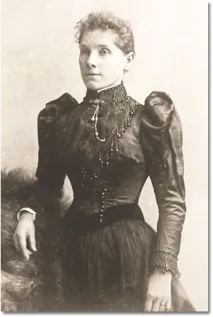
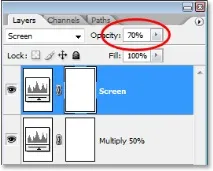
Якби я подумав, що зображення потрібно ще більше освітлення, я б просто продублював цей коригуючий шар ще раз, а потім трохи підлаштувати освітлення за рахунок зниження значення непрозорості, як ми це робили, коли затемняли тіні зрежимом Multiply. Але в цьому прикладі, я думаю, що зображення вже надто яскраве. Я бачу, що деякі деталі надто засвічені, особливо у верхньому правому кутку фотографії та на обличчі жінки, тому я зменшу непрозорість шару «Screen» приблизно до 70%:
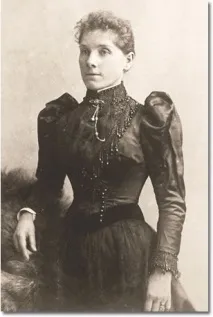
Це відновить світлі деталі, і ми отримаємо наступний результат:
Як я вже писав раніше, режим змішуванняScreen також дуже корисний для швидкого освітлення недоекспонованих (темних) фотографій, просто використовуйте ті ж методи, які ми щойно розглянули в цьому уроці. Просто додайте коригуючий шарLevels і змініть режим змішування наScreen. Для збільшення яскравості фотографії ще більше, продублюйте коригуючий шар, а для точного налаштування освітлення просто знизите значення непрозорості регулювального шару.
Досі ми розглянули лише два з п'яти найнеобхідніших режимів змішування для редагування фотографій у Photoshop. Ми дізналися, як режим Multiply затемнює зображення і як Screen його освітлює. Далі, ми вивчимо режим змішуванняOverlay, який має обидві властивості, тобто. одночасно затемняє та освітлює зображення!