Режим сну - Windows XP
Вивчаючи меню Електроживлення, ви можете помітити, що крім вже знайомого нам режиму, що очікує, в Windows є ще якийсь дивний «сплячий»… Цікаво, а навіщо він потрібен і чи потрібен взагалі?
Відповідь на це питання буде швидкою та впевненою - так! На відміну від сумнівного «що чекає», сплячий режим – штука вкрай корисна і потрібна тим, хто працює з комп'ютером щодня та інтенсивно.
Сплячий режим або глибокий сну (так цей режим називається в Windows ME) дозволяє «заморозити» ваш комп'ютер у поточному стані з можливістю його миттєвого відновлення в будь-яку хвилину
Уявимо - робота вирує, на екрані комп'ютера відкрито кілька важливих програм і документів. І ось у цей момент вам раптом терміново потрібно відлучитися на годинку-другу. Можна, звичайно, закрити всі програми та документи, що працюють, «погасити» комп'ютер стандартним способом, а після повернення виконати зворотну процедуру. Але це так довго та незручно! Зате при «гібернації», увімкнувши комп'ютер, ви отримаєте можливість миттєво відновити роботу - всі потрібні програми будуть відкриті, а курсор на тексті, що редагується, стоятиме в тому ж місці, де ви його залишили. Просто неперевершено!
Хитрість тут полягає в тому, що, працюючи в режимі «глибокого сну», комп'ютер скидає на спеціальну ділянку диска весь вміст оперативної пам'яті. А при перезавантаженні знову, як фокусник, що дістає з капелюха кролика, витягує із «замороженого» файлу все, що потрібно.
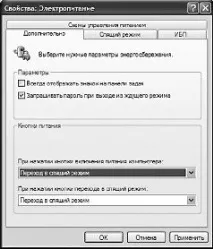
Налаштування режиму сну
Можна настроїти глибоке сну через піктограму Електроживлення/Сплячий режим
(Power Options/Hibernation) на панелі керування Windows.
| Для цього необхідно поставити «галочку» навпроти рядка Дозволити використання режиму сну.
Заодноне полінуйтеся зайти в меню Додатково і вибрати пункт Перехід у сплячий режим При натисканні кнопки вимкнення живлення комп'ютера.
Тепер ви нарешті отримаєте можливість знову використовувати для вимикання комп'ютера улюблену кнопку Power, шокуючи «досвідчених» друзів та знайомих. Особливо ефектно це виглядає, якщо на моніторі красуються вікна декількох відкритих документів Word, та ще й музичний програвач запущений.
Правда, перехід комп'ютера в сплячий режим триває трохи довше, ніж звичайне вимкнення, так що знайомі можуть і розкрити ваш фокус.
Як і у випадку з режимом очікування, параметри автоматичного переходу комп'ютера в сплячий режим можна налаштувати через меню Керування електроживленням. Хоча мені все-таки здається, що використовувати автоматику в такій делікатній справі не надто розумно – краще поставити у всіх пунктах цього меню значення Ніколи і відправляти комп'ютер у сплячку своєю власною рукою. Благо натиснути кнопку Power недовго.
Тільки благаю вас, пам'ятайте, що робити це можна тільки тоді, коли «сплячий режим» на вашому комп'ютері активований, а кнопці Power заздалегідь надані «чарівні властивості» за допомогою того ж меню Електроживлення.
До речі, ми зовсім забули про меню Вимкнення комп'ютера - невже не можна відправити комп'ютер в режим сну з його допомогою? На перший погляд, відповідь негативна: на панелі розташовані лише три знайомі нам кнопки, і четверта там не з'являється навіть після налаштування режиму сну. Однак варто вам натиснути після відкриття меню Завершення роботи клавішу Ctrl на вашій клавіатурі - і кнопка Очікуючий режим як по щучому велінню перетвориться на сплячий! Тепер вам залишається лише вибрати, чи скористатись для введення комп'ютера в режим сплячки цим меню абовіддати перевагу кнопці Power! Останнє, на мій погляд, все ж таки ефектніше…