R-Keeper v7 Програма Р-кіпер 7 налаштування для фахівців
Налаштування каси РК7 під вимоги закону 54ФЗ (онлайнкас)
Інструкція компанії UCS з налаштування програми R-Keeper V7
Загальна інформація
Відповідно до закону «54ФЗ», що набув чинності, ККТ повинні відправляти електронні версії чеків через інтернет оператору фіскальних даних (ОФД), а через нього до ФНП.
Підтримка всіх фіскальних реєстраторів (ФР) під новий закон RK7 буде здійснюватися на основі універсального драйвера "Universal driver for fiscal printers" (UniFR.dll) з версії RKeeper 7.5.7.
По суті UniFR є інтерфейсом. Роботу безпосередньо з ФР здійснює драйвер нижнього рівня.
Після оформлення чека ФР пов'язують із ОФД і передає дані з чеку, тобто. каса РК7 ні смс, ні листи нікому не надсилає, це робить ОФД.
Налаштування драйвера універсального фіскального реєстратора
На вкладку "Пристрої" касової станції додати драйвер "Universal driver for fiscal printers" із групи пристроїв "Фіскальний принтер".
Підтвердити створення логічного принтера та зробити його активним.
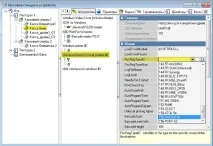
Виберіть тип фіскального реєстратора (FiscRegTypeID), автоматично заповнивши LowDriverModule.
Налаштування драйвера верхнього рівня виконуються у властивостях драйвера (розділ Опції).
Налаштування драйвера нижнього рівня виконуються при натисканні кнопки в рядку LowDriverParams. Варіанти налаштувань драйвера нижнього рівня представлені нижче.
Налаштування драйвера нижнього рівня для Штриха
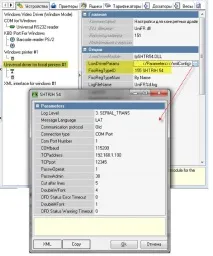
Log Level рівень логування [0. 5]
Message language мову повідомлень, збігається з розширенням файлу локалізації (RUS, LAT, ENG etc.)
Communication protocol протокол обміну old (стандартний), alternative (протокол ККТ 2.0)
Connection type інтерфейс підключення COM Port RS232i TCP/IPi TCP сокет (Не підтримується для ФР 54ФЗ)
Com Port Number номер порту RS232
COMbaud швидкість обміну за інтерфейсом RS232
TCPport порт інтерфейсу "TCP сокет"
PasswOperat пароль касира
PasswAdmin пароль адміністратора
Cut after lines прокручування паперу на N ліній перед відрізом
DoubleWFont номер шрифту для друку подвоєної ширини тексту
DoubleHFont номер шрифту для друку подвоєної висоти тексту
OFD Status Warning Timeout час у секундах до виведення повідомлення про те, що існує чек не відправлений до ОФД
OFD Status Error Timeout час у секундах до блокування роботи, якщо чек не відправлено до ОФД.
LineLength максимальна довжина рядка друку звичайним шрифтом
BoldLineLength максимальна довжина рядка друку жирним шрифтом
LogRotateSize Розмір (MB) обмеження лога для ротації. Якщо розмір лога перевищить значення цього параметра, буде проведена ротація лога. Якщо параметр нуль, то ротація за розміром не виконується.
LogRotateCount Кількість логів для ротації. Якщо параметр нуль, то ротація не виконується. При ротації логів лог fpShtr54_0.LOG > fpShtr54_0.1.LOG;fpShtr54_0.1.LOG > fpShtr54_0.2.LOG. etc. до LogRotateCount.
Налаштування драйвера нижнього рівня для Атол
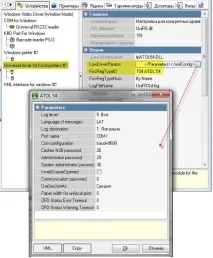
Log Level рівень логування [0. 5]
Language of messages мова повідомлень, збігається з розширенням файлу локалізації (RUS, LAT, ENG etc.)
Log destination де зберігати файл лога.
Port name номер порту RS232
Com configuration конфігурація порту RS232
Cashier N28passwordпароль касира [0. 99999999]
Administrator password пароль адміністратора [0. 99999999]
System administrator password пароль системного адміністратора [0. 99999999]
InvertDrawerOpened інверсія сигналу відкриття грошової скриньки
Communication password пароль зв'язку [0. 65535]
UseSectionAs використання секції: Секція завжди передається податок з індексом 0, нарахування податків має бути налаштовано для секції у ФР, Індекс податку.
Paper width for unfiscal print ширина нефіскального друку у символах (не міліметрах ширини паперу)
OFD Status Warning Timeout час у секундах до виведення повідомлення про те, що існує чек не відправлений до ОФД
OFD Status Error Timeout час у секундах до блокування роботи, якщо чек не відправлено до ОФД.
LogRotateSize Розмір (MB) обмеження лога для ротації. Якщо розмір лога перевищить значення цього параметра, буде проведена ротація лога. Якщо параметр нуль, то ротація за розміром не виконується.
LogRotateCount Кількість логів для ротації. Якщо параметр нуль, то ротація не виконується. При ротації логів лог fpAtol54_0.LOG > fpAtol54_0.1.LOG;fpAtol54_0.1.LOG > fpAtol54_0.2.LOG. etc. до LogRotateCount.
Примітка: У RK7 реалізовано підтримку тільки протоколу Атол 2.4
Налаштування фіскальних типів валют
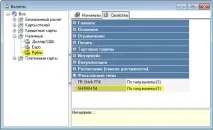
Необхідно вказати фіскальні типи для різних валют у цьому ФР.
У властивостях груп валют та валют довідника "Гроші"
Валюти" у групі "Фіскальні типи" з'явиться властивість з найменуванням ФР, що використовується: необхідно встановити відповідність між типом валюти та її фіскальним типом у фіскальному реєстраторі використовуваної моделі.
Налаштування фіскальних типів податків
Необхідно вказатифіскальні типи щодо різних податків у цьому ФР.
У властивостях податкових ставок довідника "Гроші" "Податки" у групі "Фіскальні типи" з'явиться властивість з найменуванням ФР, що використовується: необхідно встановити відповідність між номером податку та індексом податку у фіскальному реєстраторі використовуваної моделі.
Додавання кнопки "Електронний чек"
Якщо після оновлення RKeeper 7, на касі автоматично не з'явилася кнопка "Електронний чек", її необхідно додати вручну.
Для цього виконайте такі дії:
1. Зайти в довідник Налаштування графічного інтерфейсу Селектори і з'ясувати, який селектор операцій зараз використовуються на
касової станції за допомогою "Використання селекторів".
Для швидкого чека це гілка [Замовлення] [Селектор операцій] [Швидкий чек: Селектор операцій].
Для звичайного чека це гілка [Замовлення] [Селектор операцій] [Чек: Селектор операцій].
2. Скопіювати знайдений селектор та вставити з поделементами, перейменувати. Обов'язково у якості селектора "Сторінка за замовчуванням" вибрати сторінку як у оригіналі (рисунок нижче).
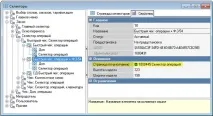
3. У довіднику Параметри Графічний інтерфейс Функціональні клавіші у групі [Функц. Дизайн Функціональні клавіші] [ФД Операції із замовленням] [ФД Селектор операцій] зробити копію кнопки "Корист. властивості". Перейменувати її.
4. Додаємо цю функціональну на одну зі сторінок скопійованого селектора. У нашому прикладі кнопку додали на сторінку "Доп", а встановлену кнопку "Пользов.властивості" видалили.
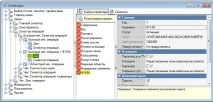
Можна використати сторінку "Селектор операцій" і додати на цю сторінку кнопку, але тоді потрібно змінити макет сторінки селектора, додавши на макет кнопку.
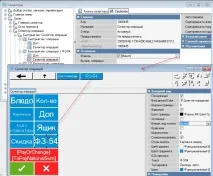
5. Додаємо новий селектор увикористання. Перезавантажуємо касу та перевіряємо. При натисканні з'явиться форма для введення реквізитів Пошта, Телефон.
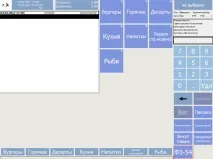
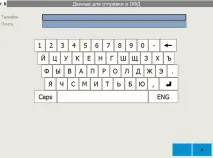
Примітка: для зміни заголовка вікна необхідно зробити копію форми [Метродотель] [Редактор власних властивостей]
[1024 x 768 TS: Редактор властивостей] і внести зміни. Далі вибрати дану форму у схемі форм, що використовується.
Можливо, необхідно буде зробити копію попередньо встановленої схеми форми та налаштувати її використання.
Зв'язок з Оператором Фіскальних Даних
За всю передачу даних до ОФД відповідає ФР.
Обмеження
Заборонено використовувати налаштування на макеті чека "Тільки суму", оскільки в ОФД необхідно передавати всі позиції.
Заборонено використовувати налаштування на макеті чека "Використовувати альт. назву", якщо не заповнені альтернативні назви.
Інструкція призначена лише для фахівців, які обслуговують касову систему R-Keeper V7.
Обладнання для автоматизації ресторанів R-Keeper
Продаж обслуговування налаштування ремонт +7 (495)545-6468