Робимо фантастичний погляд та виразні очі
ProGIMP - сайт про Гімп
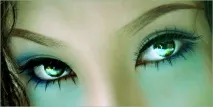
Вітаю! У цьому уроці я навчу вас робити такий фантастичний погляд зі звичайного фото:
Крок 1. Відкриваємо фото. Я взяла ось це:
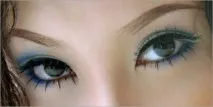
Крок 2. Беремо інструмент«Вільне виділення» з такими налаштуваннями та виділяємо зіниці очей. Щоб створити кілька виділень, натисніть Shift.
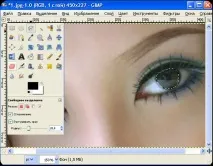
Крок 3. Натискаємо«Правка - Копіювати» (Ctrl+C), потім«Правка - Вставити» (Ctrl+V). На панелі шарів має з'явитися шар під назвою«Плаваюче виділення». Натискаємо іконку білого листа внизу панелі шарів.
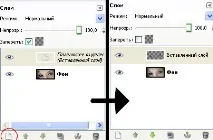
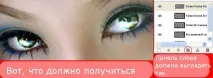
Ставимо режим змішування у вставленого шару«Освітлення». Створюємо три копії цього шару. Для цього натискаємо на іконку двох однакових аркушів унизу панелі шарів. Ось що має вийти:
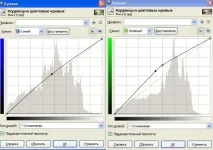
Крок 5. Тепер ми надаватимемо колір особі. Перемикаємося на шар«Фон». Заходимо в«Колір — Криві», спочатку з такими налаштуваннями, а потім з такими:
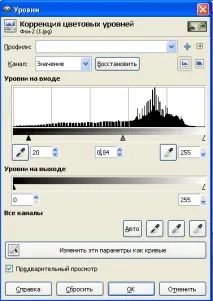
Крок 6. Ідемо до«Колір — Рівні» з такими налаштуваннями:
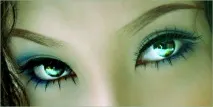
У результаті має вийти щось, схоже на це:
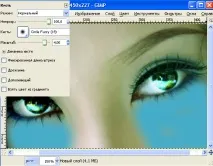
Крок 7. Створюємо новий шар. Ставимо колір переднього плану - #45ADCA. Беремо інструмент«Пензель» з такими параметрами і малюємо (на новому шарі), як на малюнку нижче:
Крок 8. Ставимо режим змішування цього шару«Розсіяне світло».
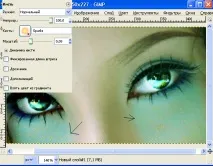
Крок 9. Створюємоновий шар. Беремо кисть та налаштовуємо її, як на малюнку нижче. Малюємо також як на малюнку.
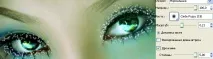
Крок 10. Ставимо колір переднього плану – білий. Відкрийте вкладку пензлів і оберіть пензель«Circle Fuzzy (19)». Внизу має бути написано «Інтервал». Ставимо інтервал 140. Знову налаштовуємо пензель, намалюнку та малюємо щось подібне:
Крок 11. Тепер нам потрібні візерунчасті пензлі. Якщо їх немає – не біда. Просто скачайте будь-яку картинку з візерунком (тільки не з чорним тлом) та відкрийте у GIMP, як шар.
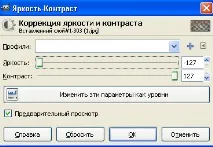
Перемикаємося на шар із візерунком.«Колір — Яскравість/Контраст»ю
Крок 12. Тепер наші чорні візерунки. Ідемо в«Фільтри - Розмивання - Гаусове розмивання» з радіусами 2 пікселя. Перемикаємось на основний шар. А тепер -«Колір - Рівні».