Робимо фарфорову шкіру
ProGIMP - сайт про Гімп
Напередодні у розділі питань з'явився запис «Як створити на фото ефект фарфорової шкіри?» з цією картинкою:
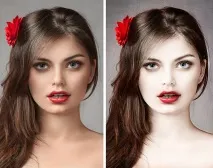
Порівнюємо фото
Отже, ми маємо і те, що вийшло. Порівняємо.
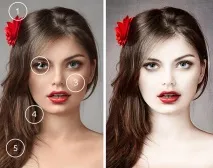
- Змінився фон
- Контрастні деталі (очі, губи та волосся) залишилися контрастними та соковитими.
- Шкіра стала значно світлішою і зникла частина контрасту.
- Деякі частини зображення стали темнішими.
- Деталі стали набагато чіткішими.
Я працюватиму тільки з лівою частиною зображення, але описано буде все так, ніби працюю зі звичайною фотографією.
Порцелянова шкіра
Після відкриття фото в GIMP, його потрібнопродублюватидвічі(Шар — Створити копію шару),щоб вийшло 3 однакових шари.
Тепер потрібновимкнути видимістьверхнього шару(значок ока ліворуч від шару в панелі «Шари»),активувати середній шар і затемнити його за допомогою інструмента«Криві»(Колір - Криві).
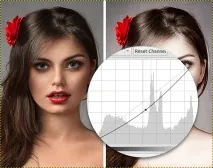
Слідомповертаємо видимістьверхньому шару і за допомогою інструмента«Криві»робимо його світлішим.
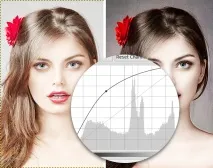
Тепер нам знадобиться створити«Маску шару»,щоб повернути всі втрачені темні кольори назад.Шар - Маска - Додати маску шару,у вікні вибираємо параметр«Чорний колір (повна непрозорість)».У результаті шар повинен стати невидимим.
Вибираємо інструмент«Пензель»,встановлюємо білий колір переднього плану, а в налаштуваннях вибираємо круглу кисть з м'якими краями, вказуємо великий масштаб і непрозорість 100%.
Фарбуємо на масці шару (чорний прямокутник поруч із шаром) білим кольором по тих місцях, якімають бути білими.
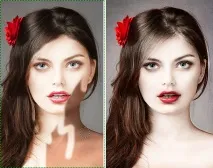
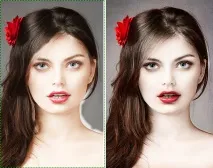
Зменшуємо непрозорість пензля до 10-15% і збільшуємо масштаб, щоб зробити плавні переходи зі шкіри на волосся.
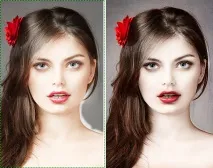
Тепер потрібно поміняти колір кисті з білого на чорний та зафарбувати неакуратні переходи (плечо та шия). Для цього можна наблизити зображення.
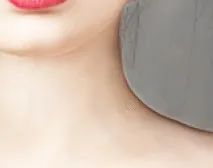
Повертаємо темряву губам, райдужці очей та бровам.
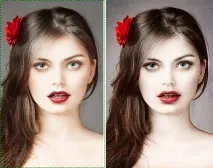
Тепер потрібно знизити контраст шкіри. Для цього створюємошар із видимого(Шар — Створити з видимого)і знизити йому контрастність за допомогою інструмента(Колір — ).Опускаємо повзунок «Насиченість» до значення -30.
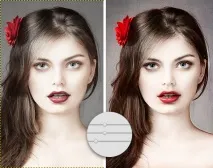
Щоб повернути контрастність деталям, створюємо маску шару і працюємо з нею як у минулому кроці.
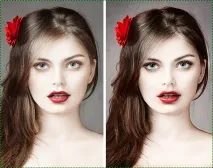
Тепер потрібно збільшення різкості, для цього просто створюємо новий шар з видимого і застосовуємо фільтр«Підвищення різкості»(Фільтри - Покращення - Підвищення різкості)з параметром 35.
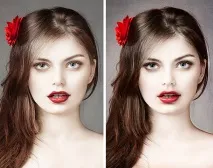
А заміна сірого фону за допомогою маски шару добре описана в уроці Створення складного виділення волосся.
Ось, власне, і все. Порцелянова шкіра готова.