Робимо кнопку з підсвічуванням у Фотошопі
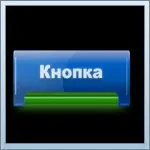
Версія програми Photoshop CS4, що використовується в уроці, українська версія, додатково знадобляться готові стилі Фотошопа.
Створити новий документ300 x 300 пікселів з чорним фоном. Натисніть клавішуU і виберіть інструментПрямокутник зі скругленими кутами виставивши радіус3 пікселя, намалюйте таку фігуру.

Натисніть правою кнопкою миші на шарі з фігурою, і далі натисніть у контекстному менюРаструвати фігуру. Тепер знову оберіть інструментПрямокутник зі скругленими кутами виставивши радіус 10 пікселів. Намалюйте фігуру як показано на малюнку, фоновий колір не має значення, оскільки цю фігуру ми надалі видалимо.
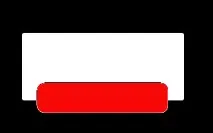
Утримуючи клавішуCtrl, натисніть лівою кнопкою миші на червону фігуру на панелі шарів для виділення робочої області. Фігура повинна виділитися пунктиром, що переливається.
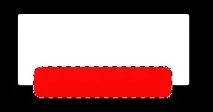
Залагодьте тепер шар із червоною фігурою, як ви бачите виділення робочої області залишилося
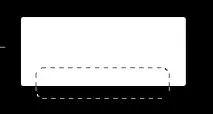
Натисніть на клавіатуріDelete для вирізання області виділення таCtrl+D для зняття виділення, має вийти так.

Тепер треба надати стиль для тіла кнопки, виставте значення як на скріншотах.
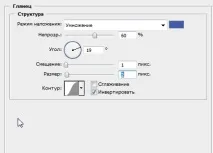
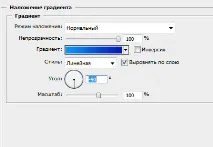
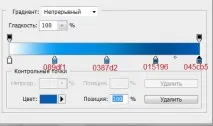
В результаті має вийти так.

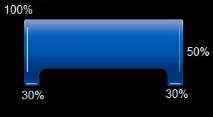
Тепер потрібно зробити ефект відблиску. Для зручності можна збільшити робочу ділянку до 200%. Візьміть інструментЛінія товщина 1 піксель, колір заливки білий і проведіть лінії поставивши відсоток непрозорості як показано на скріншоті.
Тепер виділіть робочу область шару кнопки

ВізьмітьінструментОвальна область, виставте такі настройки.
І зробіть таке:
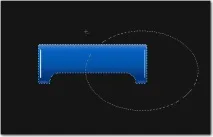
Результат повинен вийти такий
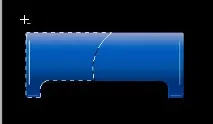
Тепер додайте новий шар, залийте виділену область білим кольором та зніміть виділенняCtrl+D

Додати маску до нового шару
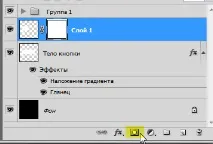
Візьміть інструментГрадієнт і проведіть їм лінію як показано нижче

Поставте рівень непрозорості на30% результат повинен вийти таким.
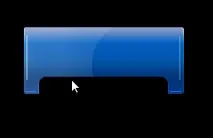
Тепер додамо неонове підсвічування, для цього візьміть інструментПрямокутник і створіть таку фігуру
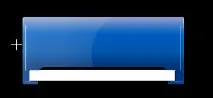
Перемістіть шар із цією фігурою нижче основного шару кнопки, залишилося застосовувати до цієї фігури стилі, я використовував готові стилі.