Робота з DOM з консолі
Досліджувати та змінювати DOM можна за допомогою інструментів розробки, вбудованих у браузер. Подивимося кошти на прикладі Google Chrome.
Доступ до елемента
Відкрийте документ losi.html і в інструментах розробника перейдіть у вкладку Elements.
Щоб проаналізувати будь-який елемент:
- Виберіть його у вкладці Elements.
- …Або внизу вкладки Elements є лупа, при натисканні на яку можна вибрати елемент кліком.
- …Або, що зазвичай найзручніше, просто клацніть на потрібному місці на сторінці правою кнопкою та виберіть у меню «Перевірити Елемент».
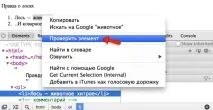
Праворуч буде різна інформація про елемент:
Computed Style Підсумкові властивості CSS елемента, які він придбав у результаті всього каскаду стилів, включаючи зовнішні CSS-файли та атрибут style . Style Каскад стилів, застосований до елемента. Кожне стильове правило окремо, тут можна змінювати стилі кліком. Metrics Розмір елемента. … І ще деякі рідше використовувані вкладки, які стануть зрозумілими з вивчення DOM.
З іншого боку, в Elements можна побачити CSS-псевдоелементи, такі як :: before, :: after. Це також зроблено для зручності, у DOM їх не існує.
Вибрані елементи $0 $1…
У вкладці Elements відкрийте консоль натисканням Esc (або перейдіть на вкладку Console).
Останній елемент, вибраний у вкладці Elements, доступний у консолі як $0 , попередній – $1 тощо.
Запустіть на елементі команду, яка робить його червоним:
У браузері це може виглядати приблизно так:
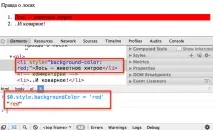
Є й зворотна стежка. Будь-який елемент із JS-змінної можна подивитися у вкладці Elements, для цього:
- Виведіть цю змінну в консолі,наприклад за допомогою console.log.
- Клацніть на виведенні в консолі правою кнопкою миші.
- Виберіть пункт меню.
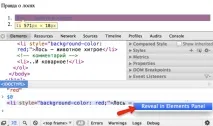
Таким чином можна легко переміщатися з Elements в консоль і назад.
Ще методи консолі
Для пошуку елементів у консолі є два спеціальні методи:
- $$("div.my") – шукає всі елементи в DOM за цим CSS-селектором.
- $("div.my") – шукає перший елемент DOM по даному CSS-селектору.
Більш повна документація за методами консолі доступна на сторінках Console API Reference для Chrome та Command Line API для Firebug, а також на firebug.ru.
Інші браузери реалізують схожий функціонал, освоївши Chrome / Firebug, ви легко з ними розберетеся.