Робота з конструктивними елементами (обертання) - Базові прийоми робіт у Autodesk Inventor
Цим уроком ми продовжуємо серію прийомів роботи з Autodesk Inventor.
У цьому уроці буде розглянуто основні операції для побудови тривимірного тіла.
У попередньому уроці ми створили деталь "Валик", використовуючи конструктивний елемент "Видавлювання". Так як деталь є тілом обертання, то в цьому уроці спробуємо виконати побудову цієї ж деталі шляхом обертання контуру навколо осі.
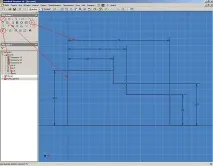
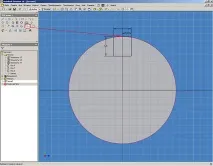
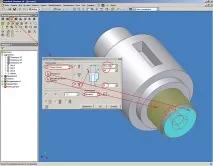
1. Як приклад взято креслення деталі "Валик" (див. Урок 2). По кресленню як ескізу деталі виконуємо малюнок четвертиною частини конструктиву, т.к. деталь симетрична щодо двох осей (X і Y) та виконання зайвих побудов недоцільно. Виконання начерку, змірювання, накладання залежностей форми та розташування, проектування допоміжної геометрії було докладно описано в Уроці 1. Після повного визначення ескізу натискаємо кнопку "Повернення" (рис.1).
2. Після натискання кнопки "Повернення" потрапляємо у середовище конструктивних елементів. В інструментальній палітрі з'являються кнопки для роботи із тривимірною геометрією.
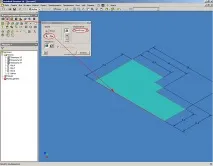
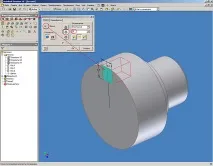
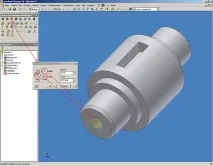
Для побудови базового тіла тепер натискаємо кнопку "Обертання". У діалоговому вікні, що відкрилося, визначаємо параметри майбутнього конструктивного елемента. Так як ескіз простий і виконується базова побудова, то ескіз вибирається автоматично і доступний лише метод побудови "Об'єднання". Потім необхідно вказати "Вісь" щодо якої буде виконано обертання, як осі вибираємо лінію ескізу. Так як у нашому випадку було виконано побудову половини ескізу в одній площині, обмеження обертання залишаємо на "повне коло". Також існуєможливість обмежити обертання "кутом". Після натискання кнопки "Ok" Inventor виконує необхідну побудову (рис.2).
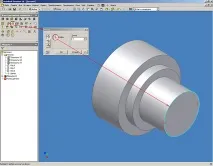
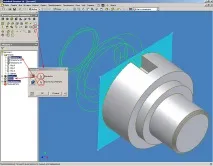
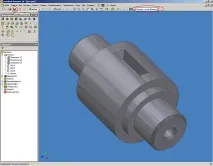
3. У відповідність до конструктивних вимог накладаємо фаску на ребро (рис.3). Виконання операції фаска було описано в Уроці 2.
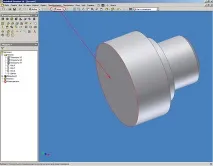
4. Тепер виконаємо побудову паза, яка відрізнятиметься від його побудови в Уроці 2. Натискаємо кнопку "Ескіз" і вказуємо на торець циліндра деталі (рис. 4).
5. Потрапивши в режим ескізу, бачимо, що автоматично спроектувалася геометрія деталі, що утворює циліндра, і його центр. Будуємо форму майбутнього паза, проставляємо визначальні розміри та необхідні залежності форми та розташування (у нашому випадку, дотичність утворюючої циліндра та верхньої лінії профілю паза). Натискаємо кнопку "Повернення" (рис.5).
6. Виробляємо "видавлювання" паза з тіла деталі. Як ескіз видавлювання вибираємо створений нами профіль паза, метод побудови – віднімання, вибираємо напрямок побудови та вказуємо відстань видавлювання (у нашому випадку – половину довжини паза). Натискаємо кнопку "Ок" (рис.6).
7. Виконуємо операцію дзеркального відображення. Для цього натискаємо кнопку "Симетрія" в інструментальній палітрі. У діалоговому вікні, що відкрилося, вказуємо елементи для дзеркального відображення (або на самій моделі, або в браузері моделі) і площину симетрії. Так як деталь спочатку створювалася в «нулі» системи координат, і прив'язка елементів ескізу здійснювалася до «точки центру», то як допоміжні елементи побудови можна використовувати площині в паку «Початок» браузера моделі (у нашому випадку Площина YZ). Натискаємо кнопку "OK" (рис.7).
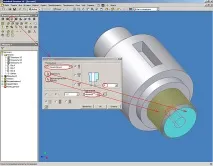
8. Тепер виконаємо побудову отвору. Для цього натискаємо кнопку "Отвор" в інструментальній палітрі. У діалоговому вікні, що відкрилосярозміщення отвору вказуємо "Концентрично". Потім вказуємо площину, на якій хочемо розмістити отвір (торцеву площину циліндра) і концентричний об'єкт (поверхня циліндра). Крім концентричного розміщення отвору, є можливість вибору розміщення: - "за ескізом" (коли створюється новий ескіз і в ньому робляться побудови точок до яких можна прив'язати центру отворів, причому отворів може бути кілька); –"лін. розміри" (коли центру отворів можна задати за допомогою розмірів від ребер деталі); –"у точці" (задається за допомогою робочої точки). Потім вибирається тип отвору (звичайне, цековка, зенковка), тип дна отвору (плоский, конусний), обмеження на відстані (у нашому випадку, наскрізь), його напрямок та геометричні розміри (у нашому випадку, тільки діаметр 5мм). Так само в діалоговому вікні "отвор" є можливість створення різьбового отвору з типом різьблення, його розміром, позначенням, класом та напрямком нарізки різьблення.
Причому, при подальшому створенні креслярських видів, різьблення теж буде графічно показано.
Після визначення параметрів отвору натискаємо кнопку "OK" (рис.8).
9. За кресленням деталі "Валик" бачимо, що наскрізний отвір, але з зенковкой. Тому можна відразу в діалоговому вікні "отвір" задати розміри зенковки (діаметр та кут).
Але, як бачимо за кресленням, зенковка задана у вигляді фаски (за довжиною та кутом), тому перераховувати діаметр зенковки не дуже зручно (рис.9).
10. Тому скористаємось функцією "фаска" для створення відповідної геометрії. Вибираємо тип фаски - "по довжині та куту", вказуємо грань і ребро на яке хочемо нанести фаску (докладніше див. Урок 2), задаємо довжину та кут фаски, потім натискаємо кнопку "Ок" (рис.10).
11. Після того, як модель деталі готова,призначаємо колір деталі. Для цього в основній панелі інструментів вибираємо передбачуваний матеріал, з якого виготовлятиметься деталь «валик» (у нашому випадку – сталь). Не забудемо записати наше творіння у файл, натиснувши кнопку "Зберегти" на панелі інструментів або в основному меню.