Робота з масивами даних у Microsoft Excel
Назва роботи: Робота з масивами даних у Microsoft Excel
Категорія: Конспект уроку
Предметна область: Інформатика, кібернетика та програмування
Опис: Робота з масивами даних у Microsoft Excel Масив даних є набором значень згрупованих по рядках і стовпців. Прикладами масивів є вектори та матриці. На виконання обчислень з масивами введення формул здійснюється так: виділити яч.
Дата завантаження: 2013-06-20
Розмір файлу: 151.5 KB
Роботу завантажили: 40 чол.
Робота з масивами даних у Microsoft Excel
Масив даних є набором значень, згрупованих по рядках і стовпцям. Прикладами масивів є вектори та матриці. Для виконання обчислень з масивами введення формул здійснюється наступним чином: виділити осередки, в яких необхідно створити формулу, ввести формулу, потім перейти в рядок формул і натиснути Ctrl+Shift+Enter, при цьому формула автоматично буде укладена у фігурні дужки. Ці дії використовуються завжди, якщо потрібно одночасно впливати на набір значень.
Основні функції Excel для роботи з матрицями: визначник матриці МОПРЕД, зворотна матриця МОБР, транспонована матриця ТРАНСП.
ПРИКЛАД. Транспонувати матрицю, розташовану в осередках В3:Е5 (рис. 1), і звести її елементи в квадрат.
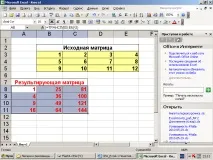
Мал. 1. Робота з масивом даних
1) Виділити групу осередків, куди потрібно помістити результуючу матрицю (наприклад, А8: C 11). При цьому кількість виділених осередків та їхнє положення повинні суворо відповідати кількості результуючих даних.
2) Натиснути = , потім у будь-який спосіб запустити майстер функцій .
4) У діалоговому вікні функції ТРАНСП клацанням накнопці у полі «Масив» перейти на робочий аркуш, виділити комірки з вихідними даними (В3: Е5).
5) Встановити курсор у рядок формул і набрати ^2 (зведення квадрат). При цьому в рядку формул буде сформовано формулу = ТРАНСП (B3: E5) ^ 2 .
6) Натиснути Ctrl+Shift+Enter. В результаті формула буде укладена у фігурні дужки і набуде остаточного вигляду, а в результуючих осередках А8: C 11 з'являться обчислені значення.
Щоб уникнути помилкових ситуацій під час роботи з масивами перед натисканням клавіш Ctrl + Shift + Enter курсор завжди слід встановлювати у рядок формул .
У деяких випадках при обчисленнях в осередку результату Excel видає помилку #ЗНАЧ. При роботі з масивами найчастішою причиною такої помилки є те, що з елементами масиву була введена проста формула (після введення формули натиснута клавіша Enter або кнопка OK замість комбінації Ctrl+Shift+Enter). Виправити це можна наступним чином: виділити осередки результату, перейти в рядок формул і натиснути Ctrl+Shift+Enter.
Якщо розрахунок не вийшов, то найчастіше причина помилки у тому, що початку формули відсутня знак “=”.
Обчислення з перевіркою умови
Для підрахунку кількості значень з якоюсь умовою в Excel використовується функція РАХУНКИ . Для вибірки записів, що відповідають заданій умові, використовується функція ЯКЩО . Обидві ці функції є у списку майстра функций.
Розглянемо їх використання з прикладу таблиці успішності студентів (рис.2).

Мал. 2. Таблиця успішності студентів
Загальна форма запису:
РАХУНКИ (діапазон аналізованих осередків; умова, що перевіряється)
ПРИКЛАД. По кожному навчальному предмету підрахувати кількість студентів, які мають оцінку 5, та вивести отриманірезультати в 15-му рядку Excel.
Встановити курсор у перший осередок результату B 15, натиснути = .
Запустити майстер функцій і вибрати функцію РАХУНКИ. В результаті відкриється діалогове вікно цієї функції для введення її параметрів, де в полі «Діапазон» вказати діапазон клітинок, що перевіряються, а в полі «Критерій» ¦ перевіряється умова (рис. 3).
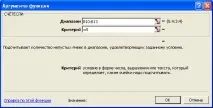
Мал. 3. Діалогове вікно функції РАХУНКИ
Остаточно формула в комірці B 15 матиме вигляд: = РАХУНКИ(В10:В13;"=5").
Для підрахунку кількості п'ятір з інших предметів введену в комірку B 15 формулу потрібно скопіювати в комірки C 15: D 15, протягнувши за маркер автозаповнення.
Загальна форма запису:
ЯКЩО (умова; результат при виконанні умови; результат при невиконанні умови)
ПРИКЛАД. У стовпці F (див. рис. 2) вивести прізвища студентів, які мають середній бал більше 4.
Встановити курсор у першу комірку результату F 10, натиснути = .
Запустити майстер функцій, вибрати функцію ЯКЩО й у діалоговому вікні цієї функції встановити необхідні параметри (рис. 4).
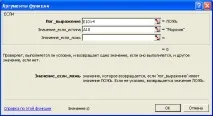
Мал. 4. Діалогове вікно функції ЯКЩО
На відміну від функції РАХУНКИ у функції ЯКЩО перевіряються комірки та умова вводяться в одне поле «Лог_вираз» (у функції РАХУНКИ в різні поля).
Якщо поле «Значення_якщо_брехня» залишити порожнім, то в осередку результату при невиконанні умови виводитиметься слово «БРЕХНЯ». Щоб цього уникнути, треба ввести в цьому полі пропуск (або текст, яким потрібно супроводжувати виведення відповідного результату).
Остаточно формула в комірці F 10 матиме вигляд: =ЯКЩО( E 10&4; A10; " "), потім потрібно її скопіювати в комірки F 11: F 13 за допомогою автозаповнення.