Робота з онлайн-формами в Safari на iPad, CataMobile
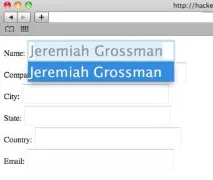
Багато веб-сторінок включають форми, де потрібно вводити будь-які дані. Процес заповнення форм у Safari дуже простий.
- Текстове поле. Натисніть, щоб відкрити клавіатуру, введіть текст. Якщо поле багаторядкове, то можна скористатися кнопкою "Введення" (Return) для переходу на новий рядок. Після закінчення натисніть Готово (Done).
- Галочка. Натисніть, щоб встановити або зняти її.
- Перемикач. Натисніть на нього, щоб вибрати один із кількох варіантів.
- Кнопка. Натисніть кнопку, щоб вона виконала завдання (як правило — надіслати форму).
Багато онлайн-форм складаються з декількох елементів для введення тексту. Якщо нескінченні маніпуляції «натиснути-заповнити-готово» для вас втомливі – не впадайте у відчай, Safari пропонує спосіб простіше.
- Натисніть будь-який елемент введення тексту. Відобразиться клавіатура.
- Перейдіть на поле, яке вам потрібно. Над клавіатурою є кнопки "Назад" (Previous) і "Вперед" (Next) для перемикання між елементами.
- Натисніть «Вперед» (Next), щоб перейти до наступного поля. Якщо потрібно потрапити на попереднє, натисніть «Назад» (Previous).
- Повторіть кроки 2-3, щоб заповнити потрібні поля.
- Натисніть значок клавіатури в правому нижньому куті. Safari прибере клавіатуру та поверне вас до сторінки.
Якщо вам знадобиться вибрати якийсь елемент зі списку, Safari робить це на свій лад. Коли ви натискаєте на список, його елементи виводяться в окремому вікні. Натисніть на елемент, який потрібно вибрати.
Якщо ви плануєте придбати Android планшет, то у встановленому за замовчуванням браузері також є можливість для роботи з онлайн формами. Принцип роботи механізмуНаповнення форм, у нього, дуже схожий.
Автозаповнення форм
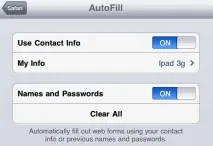
Safari дозволяє досить швидко заповнювати онлайн-форми, але якщо потрібно заповнити безліч текстових полів, процес дуже сповільнюється. Щоб полегшити його, Safari пропонує можливість автозаповнення. Інформація, яку ви вже вводили, запам'ятовується, і потім схожі форми можна заповнювати простим натисканням кнопки. Також можна налаштувати автозаповнення для запам'ятовування логінів та паролів. Це позбавить від
Щоб ознайомитися з перевагами цієї настройки, спочатку потрібно запустити її.
Тепер, коли ви вибираєте текстове поле онлайн, кнопка автозаповнення стає доступною. Натисніть на неї, щоб заповнити ті дані, які можуть бути пов'язані з вашими контактними даними. Зауважте, що поля, які Safari може автоматично заповнити, відображаються з кольоровим тлом.
Збереження логінів та паролів
Якщо ви включили «Імена та паролі» в налаштуваннях автозаповнення, то кожного разу, коли ви вводите логін та пароль на сайті, Safari відображає діалог, який запитує, чи хочете ви зберегти дані, і надає на вибір три варіанти:
- "Так" (Yes). Натискання цієї кнопки призводить до запам'ятовування ваших логіна та пароля в Safari;
- "Ніколи для цього сайту" (Never for this Website). Натискання призводить до того, що Safari не запам'ятовує логін та пароль для цього сайту зараз і не пропонуватиме цього надалі;
- "Не зараз" (Not Now). Якщо натиснути цю кнопку, Safari не збереже логін та пароль зараз, але запитає про це наступного разу.