Робота з таблицями, частина 3, KoldunBlog
Публікація вмісту даного сайту можлива лише із зазначенням зворотних посилань на першоджерело
Робота з таблицями, частина 3
18 П'ятниця Бер 2011
Мітки
Вступ
У цій частині статті будуть розглянуті наступні кроки, які можуть використовуватись користувачами для надання таблицям необхідного виду – додавання та стирання ліній, налаштування їх кольору та товщини. Іншими словами, основна тематика цієї статті це налаштування ліній таблиці, так само на самому початку роботи розглянуті питання, які є одночасно закінченням минулої статті і служать початком нової, що, на мій погляд, дозволить читачеві швидко згадати матеріал минулої статті і ефективніше засвоїти новий.
Переміщення таблиці
Щоб перенести частину таблиці на наступну сторінку, зробіть таке:
- Помістіть курсор в рядок таблиці, після якого потрібно задати перехід на наступну сторінку;
- Натисніть комбінацію клавіш
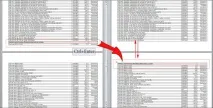
Рисунок 1. Перенесення частини таблиці на наступну сторінку
Додавання абзацу перед таблицею
Часто доводиться додавати абзац перед таблицею, наприклад, якщо вона вимагає для себе резюме або знаходиться на початку нового розділу, назва якого ви ще не задали. Для цього зробіть таке:
- Помістіть курсор у будь-якому місці першого рядка таблиці;
- Натисніть комбінацію клавіш
Форматування ліній у таблиці
Лінії таблиці є основою її зовнішнього вигляду, для таблиці це свого роду скелет, на який лягає вся вага «плоти» таблиці, тільки в ролі органів і м'язів виступає різний вміст осередків таблиці (найчастіше текст і відносно не складні цифрові дані). Від тогоЯк налаштувати зовнішній вигляд ліній, а також використовуючи затінення, залежить, якою вийде таблиця - непоказною або яскравою.
Стирання ліній
Коли потрібно прибрати лінії між рядками, не використовуючи об'єднання осередків – достатньо просто їх стерти, для цього зробіть таке:
- Помістіть курсор введення тексту у будь-якій комірці таблиці;
- Відкрийте вкладку "Конструктор";
- У групі «Малювання кордонів» натисніть кнопку «Ластик» — курсор набуде вигляду гумки або, простіше кажучи, «затирочки»;
- Клацайте по лініях у комірці, якщо рядок розтягнувся на кілька осередків – натиснувши та утримуючи ліву кнопку миші, протягніть курсор, виділивши весь рядок. Втім, можна видаляти лінію у довільній кількості осередків рядка або в окремих осередках рядка у довільному порядку
- Для деактивації інструменту «Гумка» ще раз натисніть його кнопку на стрічці
Примітка. У ході аналізу даного інструменту Word, я дійшов висновку, що він поки що недостатньо досконалий. Так, виділяючи два суміжні осередки, можна разом з лініями стерти вміст осередків, а виділяючи велику кількість осередків і рядків силами «Ластика» можна втратити вміст першого виділеного рядка. Виходячи з цього, рекомендую акуратніше виділяти лінії - найкраще за окремими рядками або звернути увагу на другий спосіб, це допоможе мінімізувати похибки при форматуванні.
- Виділіть у таблиці необхідне число осередків;
- Відкрийте вкладку "Конструктор";
- У групі «Стилі таблиць» натисніть кнопку відкриття меню кнопки «Межі» та виберіть тип кордонів:
- «Нижній, верхній, лівий і правий кордони» – прибирають крайні кордони, так якщо ви виділили рядок цілком і вибрали «Лівий кордон» — буде прибрано ту частину кордону зліва, яка облямовуєтаблицю у місці розташування цього рядка у розмірі висоти рядка;
- "Всі кордони" - видаляє всі кордони у виділеній ділянці таблиці;
- «Зовнішні кордони» — видаляє лише зовнішні межі виділеної ділянки таблиці, якщо виділено кілька осередків – буде прибрано лише зовнішню межу, внутрішня «сітка» залишиться;
- "Внутрішні кордони" - назад вищеописаному, видаляє тільки внутрішні кордони (має сенс використовувати, коли потрібно підкреслити вміст кількох осередків на загальному тлі таблиці);
- «Внутрішній вертикальний/горизонтальний кордон» — дозволяє видаляти виключно внутрішні кордони по горизонталі або по вертикалі;
- «Діагональна межа зверху вниз» - прибирає всі діагональні лінії в групі осередків із напрямком зверху вниз (часто застосовується для імітації закресленого осередку з апріорі невірними даними);
- "Діагональна межа знизу вгору" - прибирає всі діагональні лінії в групі осередків з напрямком знизу вгору;
- «Немає кордону» — видаляє всі межі у виділеній ділянці таблиці
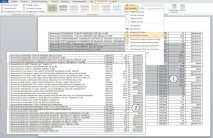
Малюнок 2. Стирання ліній у таблиці
Додавання ліній осередків у таблиці
Для додавання нових ліній стовпців та рядків у таблиці, зробіть таке:
- Виділіть необхідну групу осередків таблиці;
- Відкрийте вкладку "Конструктор";
- У групі стилі таблиць натисніть кнопку відкриття меню кнопки «Кордони» (у вигляді маленького перевернутого трикутника правильної форми) і виберіть тип кордонів, що додаються подібно описаному вище
Примітка. Процес додавання/стирання меж осередків таблиці засобами меню кнопки «Кордони» дуже простий – досить вибрати тип ліній, вибрати осередки і потім натискати кнопку «Кордони» послідовно виділяючи новігрупи осередків. Якщо одне натискання на кнопці «Кордони» додає лінії до виділених осередків, то наступне – їх стирає. У меню кнопки "Кордон" значок вибраного типу кордону виділяється жовтим.
- Помістіть курсор у будь-якому місці таблиці;
- Відкрийте вкладку "Конструктор";
- У групі "Малювання кордонів" натисніть кнопку "Намалювати таблицю" - курсор набуде форми олівця;
- Натисніть і утримуйте ліву кнопку миші та протягніть курсор через певну кількість осередків (або лише одну) – при цьому майбутню лінію буде відображено у вигляді пунктирної лінії. Коли потрібної довжини буде досягнуто, відпустіть ліву кнопку миші
Врахуйте, що так можна малювати лише лінії під прямим кутом (горизонтально та вертикально) – діагональну лінію так не намалюєш.
Зміна товщини ліній у таблиці
Коли потрібно підкреслити вміст рядків або окремих осередків, можна використовувати лінії різної товщини, при цьому не важливо вже лінії в певних осередках - ми просто змінюємо їх товщину. Для цього зробіть таке:
- Виділіть необхідну групу осередків у таблиці;
- Відкрийте вкладку "Конструктор";
- У групі «Малювання кордонів» натисніть кнопку відкриття меню кнопки «Товщина пера» та виберіть один із дев'яти зразків – курсор набуде вигляду олівця;
- Проведіть цим курсором по потрібних осередках, як і в попередньому прикладі – малювати дозволено лише під прямим кутом – горизонтально/вертикально
- Щоб вимкнути інструмент – натисніть кнопку «Намалювати таблицю» або натисніть клавішу
Примітка. Цим же інструментом можна додавати комірки та стовпці – для цього виберіть лінію потрібної товщини, а потім курсором у вигляді олівця проведіть умовну вертикальну лінію по заданій області. Щобстворити стовпець, проведіть лінію від верхньої межі таблиці до нижньої. В результаті ви отримаєте додаткові осередки або стовпці з вертикальними лініями заданої товщини, щоб повністю виділити таким способом нові осередки – докресліть горизонтальні лінії тієї ж (або іншої) товщини.
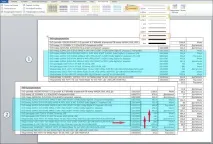
Рисунок 3. Зміна товщини ліній у таблиці за допомогою меню кнопки «Товщина пера»
Якщо немає часу на детальне виправлення зовнішнього вигляду таблиці і всі лінії таблиці потрібно зробити товще/тонше, зробіть таке:
- Виділіть необхідну групу осередків;
- Відкрийте вкладку "Конструктор";
- У групі «Малювання кордонів» натисніть кнопку відкриття вікна «Кордони та заливка» (маленький значок під кнопкою «Ластик»);
- На вкладці "Кордон" у групі "Тип" вікна "Кордон і заливка" виберіть тип кордонів;
- У однойменній групі «Тип» виберіть тип ліній і в меню «Ширина» — виберіть товщину ліній із заданих варіантів;
- Натисніть кнопку «ОК» — лінії у виділеній ділянці набудуть заданого вигляду
- Помістіть курсор введення тексту у будь-якій комірці таблиці;
- Відкрийте контекстне меню, натиснувши праву кнопку миші;
- Виберіть «Кордони та заливка» і далі дійте, як описано вище
Врахуйте, що вибираючи тип кордонів, ви визначаєте, які лінії у виділеній ділянці будуть заданої товщини, які будуть стандартної товщини, а яких взагалі не буде видно. Існує п'ять типів комбінацій кордонів, щоб було краще зрозуміло – це свого роду шаблони чи схеми, за якими MS Word 2010 малює межі у виділеній області таблиці. Причому треба розуміти, що межі – це ті ж лінії, тільки розташовані за певною схемою, яка визначається цим шаблоном (типом кордонів). Чотири цихшаблону, це що називається – immutable template – незмінні шаблони (буквально – непорушні, англ.), а п'ятий – це справжній custom – шаблон, що настроюється, в якому можна задати все на свій розсуд, звичайно, в рамках наданих йому можливостей.
Ознайомимося з ними детальніше:
У нашому прикладі ми задали для правої та нижньої зовнішньої межі лінію товщиною 2,25 пт, для внутрішньої горизонтальної – 1 пт, для внутрішньої вертикальної – 0,75 пт, ліву та верхню межу – 0,5 пт. В результаті отримали таблицю, яку можна бачити на малюнку 4. На жаль, незважаючи на всю свою зручність, інструмент «Зразок» не дозволяє бачити товщину вже заданих ліній таблиці, немає навіть підказки, а це було б дуже зручним – правити межі таблиці на льоту бачити товщину тієї чи іншої межі, просто підводячи курсор до потрібного кордону на зразку. Залишається сподівається, що у найближчому оновленні цей функціонал таки з'явиться, і посилить і так великий арсенал MS Word 2010.
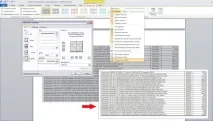
Рисунок 4. Довільна зміна товщини ліній таблиці за допомогою вікна «Кордони та заливка»
Зміна типу ліній
Поряд із зміною товщини ліній можна змінити їх тип. Це допоможе надати таблиці оригінальний вигляд, що запам'ятовується, і підкреслити особливо важливу інформацію. Щоб вибірково змінити тип ряду ліній у таблиці, зробіть таке:
- Помістіть курсор введення тексту у будь-якій комірці таблиці;
- Відкрийте вкладку "Конструктор";
- У групі «Малювання меж» відкрийте меню кнопки «Стиль пера» та виберіть потрібний тип лінії – курсор набуде вигляду олівця;
- Проведіть "олівцем" по потрібних лініях у таблиці. Закінчивши форматування ліній, надайте курсору колишній вигляд – натисніть кнопку «Намалювати таблицю» абоклавішу
Щоб змінити тип ліній у таблиці, використовуючи різні типи кордонів, зробіть таке:
- Виберіть будь-яку комірку або групу осередків, потім відкрийте вкладку «Конструктор»;
- У групі «Стилі таблиць» відкрийте меню кнопки «Кордони» і виберіть пункт «Кордони та заливка»;
- У вікні «Кордони та заливка» на вкладці «Кордон» у групі «Тип» (лінії) виберіть потрібний тип лінії та натисніть кнопку «ОК»
- Виділіть потрібну групу осередків та натисніть праву кнопку миші;
- У контекстному меню виберіть пункт "Кордони та заливка" і дійте аналогічно вищеописаному сценарію
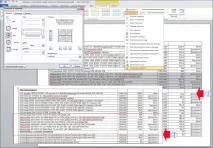
Рисунок 5. Зміна типу лінії
Висновок
У цій роботі, крім питань перенесення таблиць на нову сторінку та додавання абзаців, були розглянуті питання, пов'язані з форматуванням таблиць, зокрема додавання/стирання кордонів, зміни товщини та форми (типу) ліній. У наступній частині роботи ми продовжимо вивчати, як працювати з таблицями у MS Word 2010, зокрема, продовжимо розгляд питань щодо форматування.