Робота з таблицями у Microsoft Word 2010
Часто зустрічається така ситуація, коли в документ необхідно вставити таблицю і красиво її оформити. Про те, як це зробити, буде розказано у цій статті.
Створення таблиці
Щоб розпочати створення таблиці, перейдіть на вкладку «Вставка », а потім натисніть кнопку «Таблиця »:
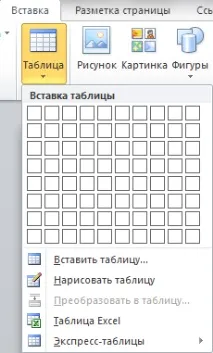
Існує кілька варіантів створення таблиці:
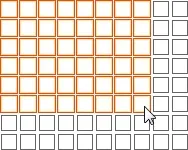
- Швидка вставка таблиці до 10 стовпців та 8 рядків. Для цього просто в таблиці зверху клацніть правою нижньою коміркою:Після чого таблиця буде негайно вставлена в документ.
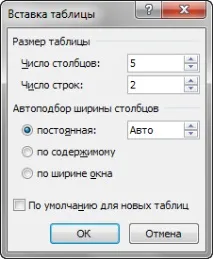
- Встановлення параметрів таблиці. Клацніть на кнопку «Вставити таблицю… », після чого з'явиться вікнов якому можна задати число рядків і стовпців, а також автопідбір ширини стовпців. Постійна ширина задається вами, за вмістом ширина залежатиме від введеного тексту, по ширині вікна таблиця розтягуватиметься на все вікно. Після закінчення налаштування натисніть «ОК ».
- Намалювати таблицю. Ви можете за допомогою інструмента "Олівець" намалювати таблицю будь-якої складності.
- Перетворити на таблицю. Перетворює виділений текст на таблицю, при цьому задається роздільник.
- Таблиця Excel – створення таблиці з допомогою Microsoft Excel.
- Експрес-таблиці – швидка вставка стилізованої таблиці.
Макет таблиці
Після розміщення курсору в таблицю з'явиться група вкладок «Робота з таблицями »: «Макет » та «Конструктор ». Для роботи з макетом таблиці перейдіть на однойменну вкладку.
- Таблиця
- Рядки та стовпці
- Об'єднати
- Вирівнювання
- Дані
- Виділити – швидке виділення групи осередків
- Відобразити сітку – відображення невидимих меж таблиці
- Властивості – перехід до віконця «Властивості таблиці »
Рядки та стовпці
- Видалити – видалення осередків, рядків, стовпців та таблиці. Видалити таблицю, виділивши її та натиснувши «Delete» не можна.
- Вставити зверху/знизу – додавання рядків зверху/знизу.
- Вставити ліворуч/праворуч - додавання стовпців ліворуч/праворуч
Об'єднати
- Об'єднати осередки – об'єднання виділених осередків в одну. Їхній вміст також буде об'єднано.
- Розбити осередки – розбиття виділених осередків на кілька. Вміст залишиться у першому осередку.
- Розбити таблицю – розбиття однієї таблиці на дві. Рядок під курсором стане шапкою другої таблиці.
Вирівнювання
- Кнопки «Вирівняти по… » - вирівнюють текст у виділених осередках. Є 9 варіантів вирівнювання.
- Напрямок тексту – напрямок тексту у виділених осередках. Може бути вертикальним та горизонтальним.
- Поля осередку – завдання полів виділених осередків.
- Сортування – автоматичне сортування таблиці за текстом, числами чи датою.
- Повторити рядки заголовків – автоматичне вставлення шапки таблиці на кожну сторінку
- Перетворити на текст – операція, зворотна перетворення на таблицю – перетворює таблицю на текст з разделителем.
Стилі таблиці
Для редагування стилів таблиці перейдіть на вкладку «Конструктор ».
Готові стилі
- Параметри стилів таблиць
- Стилі таблиць
Параметри стилів таблиць
- Рядок заголовка – наявність шапки таблиці з окремим стилем
- Рядок підсумків – наявністьзавершального рядка з окремим стилем
- Чергові рядки - рядки чергуються за кольором
- Перший стовпець – наявність початкового стовпця з окремим стилем
- Останній стовпець – наявність завершального стовпця з окремим стилем
- Стовпці, що чергуються - стовпці будуть чергуватись за кольором
Стилі таблиць
Натисніть кнопку , виберіть стиль і натисніть на нього, щоб створити таблицю з цим стилем або застосувати його до вже готової.
Стилізація вручну
- Зміна заливання. Натисніть кнопку «Заливка » та виберіть потрібний колір. Виберіть «Інші кольори… », щоб відобразити ширшу палітру кольорів.
- Зміна кордонів. Натисніть кнопку «Межі » і виберіть потрібний варіант. Також ви можете налаштувати колір і тип кордонів, вибравши пункт меню «Кордони » «Кордони та заливка… ».
Як бачите, нічого складного у створенні таблиць немає.