Ротатор картинок для WordPress - плагін Весела карусель, Free-site-master

Останнім часом вже кілька разів зверталися до мене з питанням, який плагін дозволяє зробити ротатор картинок на сайті (для WordPress).
Сам я ротатор не використовую, але людям щось допомогти треба. Інакше навіщо тоді я зробив цей сайт.
Коротше, я зробив невеликий аналіз різних плагінів та знайшов те, що потрібно.
Це плагін для WordPress - "Весела карусель".
Мало того, що він гарно перегортає картинки на Вашому сайті, так він ще й дає короткий опис статті, до якої відноситься картинка, а також якщо Ви клацніть мишею по картинці, то перейдете на саму статтю.
Приклад роботи плагіна можна побачити тут.
Це дуже зручно.
А тепер давайте розберемося, де його взяти і як встановити та налаштувати.
1. Встановлення плагіна.
Кому цікаво, на тій самій сторінці може прочитати історію створення плагіна.
А кому не цікаво – можна просто скачати плагін за цим посиланням.
2. Налаштування плагіна.
Отже, ми завантажили та встановили плагін на наш сайт. І не забули активувати його.
Тепер заходимо до адмін панелі нашого сайту. У самому низу головної панелі інструментів з'явився пункт RC Plugins (там ще кумедний значок гамбургера). Ось туди й заходимо.
Ми потрапляємо в панель опцій плагіна.
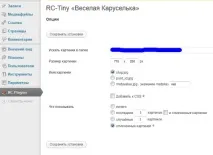
А тепер по порядку.
Перше поле: «Шукати картинки у папці». У ньому записаний шлях до папки, в якій зберігатимуться картинки. За умовчанням він пропонує нам назву папки, але одразу пише, що її не існує. Потрібно її створити.
Думаю, кожен вже вміє користуватися програмою FileZilla. Заходимо на сайт і створюємо папку в тому місці, яке вказано у полі налаштуваньплагіна.
Наступне поле – розмір картинки. Задаємо розмір картинки в пікселях. А теперважливий момент.
Якщо Ви хочете, щоб Ваші картинки добре виглядали (не розтягувалися і не стискалися), Вам потрібно буде створювати картинки для ротатора саме такого розміру, який Ви вказали тут.
Наступне налаштування – ім'я картинки. Тут є кілька варіантів іменування картинки, щоб вона прив'язалася до певної посади.
Другий варіант – post_id.jpg. Це для тих, хто не використовує ЧПК. Як? Хіба Ви ще не використовуєте ЧПК? Я дуже засмучений. Днями напишу про це. Бо дуже багато молодих сайтів досі сидять без ЧПУ. А це одна з найважливіших помилок. Читайте про це в моїй книзі «Помилки веб-майстра-початківця». Короче. Це просто ID номер статті, на яку має посилатися картинка. Для цієї статті картинка називалася б: «377.jpg»
Наступне налаштування – «Додати до CSS». Тут можна додати стильове оформлення для ротатора. Щоб не копатися у стильових файлах. Можна прямо в це поле прописати усі стилі.
Ну і останні налаштування – налаштування відображення. Там ми вказуємо, які картинки використовувати у ротаторі та скільки їх використовувати. Там немає нічого складного – розберетеся самі.
Після зміни налаштувань не забуваємо зберігати їх.
3. Вставка коду ротатора на сайт.
Після того, як ми встановили плагін, налаштували його, нам залишилося тільки вказати движку, де безпосередньо показувати ротатор.
Для цього в потрібному місці html-коду нашого сайту вставляємо наступний код: