Розгляд груп доступності баз даних Exchange 2010 (DAG) (частина 3)
У другій частині цього циклу статей про розгляд груп доступності баз даних Exchange 2010 Database Availability Groups (DAG) ми підготували два сервери та встановили Exchange 2010 на обидва сервери.
У цій частині ми продовжимо з того моменту, коли зупинилися в попередній частині. Ми перемістимо бази даних на диски LUN, змонтовані на кожному сервері, створимо групу DAG та протестуємо її роботу.
Зміна шляху бази даних Exchange
Отже, коли Exchange 2010 встановлений на сервери, першим кроком буде переміщення та перейменування кожної бази даних поштових скриньок. Для цього запускаємо консоль керування Exchange та переходимо у вузол Mailbox, розташований під контейнером Конфігурація організації (Organization Configuration). Тут першою закладкою буде Управління базами даних (Database Management), яку потрібно вибрати. У цій закладці натисніть правою клавішею на кожній базі даних поштових скриньок та виберіть опцію шляху переміщення бази даних (Move Database) у контекстному меню, як показано на малюнку 1 .
Малюнок 1: Переміщення бази даних
У майстрі Move Database Path змініть шлях бази даних та журналів, щоб вони знаходилися на дисках LUN, які ми створили в першій частині. Я також пропоную вам змінити ім'я кожної бази даних на MDB01.edb та MDB02.edb, як показано на малюнку 2 .
Коли все готово, натиснітьПеремістити.
Рисунок 2: Зміна шляхів для файлів баз даних та журналів
Коли ці файли переміщені, натиснітьЗавершити (Finish), щоб вийти з майстра (малюнок 3 ).
Малюнок 3: Шлях файлів баз даних та журналів було успішно змінено
Тепер натисніть правою кнопкою на базі данихі цього разу виберіть опціюВластивості (Properties). Змініть назву на ім'я самого файлу edb (у нашому випадку MDB01 та MDB02), а потім натиснітьOK.
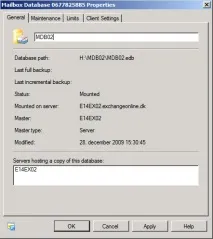
Рисунок 4: Зміна імені бази даних
Так краще. Так трохи простіше визначити імена баз даних під час використання оболонки Exchange Management Shell.
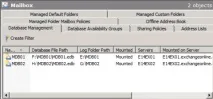
Малюнок 5: Зміна шляхів та імен баз даних
Додавання групи Exchange Trusted Subsystem до серверів Non-Exchange
Оскільки в нашій організації є всього два сервери Exchange 2010, ми не будемо використовувати сервер Exchange 2010 Hub Transport (саме ця роль рекомендується для використання як сервер свідка) як сервер свідка, а замість цього скористаємося традиційним файловим сервером Windows Server 2008 R2. Це означає, що нам потрібно додати групу довірених підсистем Exchange Trusted Subsystem до групи локальних адміністраторів файлового сервера. Для цього входимо на файловий сервер і відкриваємоДиспетчер сервера (Server Manager). Розгортаємо закладкуКонфігурація (Configuration) >Локальні користувачі та групи (Local Users and Groups), а потім відкриваємоВластивості (Properties) для групи адміністраторів(Administrators).
Рисунок 6: Пошук групи локальних адміністраторів на файловому сервері Windows Server 2008 R2
Вводимо групу Exchange Trusted Subsystem у текстове поле, як показано намалюнку 7, а потім натискаємоOK.
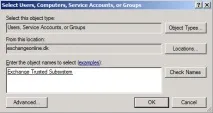
Рисунок 7: Введення групи Exchange Trusted Subsystem
Ще раз натискаємоOK.
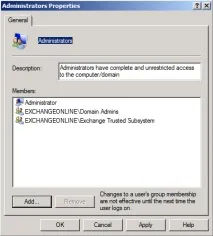
Рисунок 8: Сторінка властивостей групи адміністраторів
Цей крок необхідний лише у разі використання non-Exchange сервера як сервер свідка. До речі, нерекомендується використовувати контролер домену як сервер свідка, оскільки в цьому випадку ви надаєте групі Exchange Trusted Subsystem багато дозволів у домені Active Directory.
Створення групи DAG
Отже, ми готові створити саму групу DAG. Це можна зробити за допомогою консолі EMC чи оболонки EMS. У цій статті ми будемо використовувати консоль. У вузліMailbox вибираємо закладкуDatabase Availability Group, натискаємо правою кнопкою десь у цій області. У контекстному меню вибираємоNew Database Availability Group, як показано наМалюнок 9.
Рисунок 9: Вибір опції створення нової групи доступності баз даних у контекстному меню
У майстрі створення груп Database Availability Group вводимо назву нової групи DAG. Також вказуємо сервер свідка та каталог свідка на цьому сервері (рисунок 10 ). Після цього натискаємоНовий (New).
Малюнок 10: Вказівка імені DAG, а також сервера та каталогу свідка
На заключній сторінціCompletion ми отримуємо повідомлення про те, що вказаний сервер свідка є сервером Exchange. Ігноруємо це повідомлення.
НатискаємоГотово (Finish), щоб завершити роботу майстра (малюнок 11 ).
Малюнок 11: Майстер Database Availability Group ' заключна сторінка
Тепер, коли ми створили групу DAG, ми можемо додати два сервери Mailbox до цієї групи. Для цього натискаємо правою клавішею на щойно створеній групі DAG і вибираємоУправління учасниками групи (Manage Database Availability Group Membership) у контекстному меню, як показано на малюнку 12 нижче.
Рисунок 12: Вибір опції керування учасниками групи DAG
В результаті відкриється майстерManage Database AvailabilityGroup Membership, в якому ми вибираємо опціюДодати (Add).
Малюнок 13: Майстер Manage Database Availability Group Membership
Тепер вибираємо два сервери та натискаємоOK.
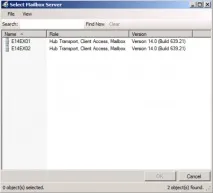
Рисунок 14: Додавання серверів до групи DAG
НатискаємоУправління (Manage).
Малюнок 15: Сервери додані до групи DAG
Компонент кластера обходу відмови буде встановлений на обидва сервери. Потім група DAG буде створена та налаштована належним чином. Це може зайняти кілька хвилин, так що запасіться терпінням.
Малюнок 16: Очікування завершення роботи майстра Manage Database Availability Group Membership
Якщо під час додавання серверів до групи DAG у мережі немає DHCP, ви отримаєте повідомлення, показане намалюнку 17.
Малюнок 17: Сервери учасники додані до групи DAG
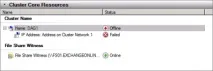
Рисунок 18: Ресурси ядра кластера знаходяться в автономному режимі в консолі Failover Clustering
Set-DatabaseAvailabilityGroup DAG1 'DatabaseAvailabilityGroupIpAddresses 192.168.2.194
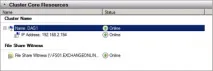
Рисунок 21: Ресурси ядра кластера в режимі онлайн у консолі Failover Clustering
Додавання копій баз даних Mailbox
Отже, настав час додати копії баз даних у дві бази даних поштових скриньок, оскільки інакше група DAG не має сенсу. Для цього вибираємо закладкуУправління базами даних (Database Management) у вузліMailbox робочого центруOrganization Configuration. Тут натискаємо правою кнопкою на кожній базі даних і вибираємо опціюДодати копію бази даних поштових скриньок (Add Mailbox Database Copy) у контекстному меню (малюнок 22 ).
Малюнок 22: Додавання копій баз даних у кожну базу даних Mailbox
У майстріAddMailbox Database Copy натискаємоОгляд (Browse).
Малюнок 23: Майстер Add Mailbox Database Copy
Тепер вибираємо сервер поштових скриньок та натискаємоOK.
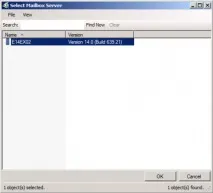
Рисунок 24: Вибір сервера поштових скриньок, який зберігатиме копію бази даних
У майстріAdd Mailbox Database Copy wizard натискаємоДодати (Add).
Рисунок 25: Додавання копії бази даних до іншого сервера Mailbox
Після завершення роботи майстра натиснітьГотово (Finish), щоб вийти.
Малюнок 26: Копію бази даних успішно додано
Як видно в консолі Exchange Management Console (малюнок 27 ), тепер ми маємо здорову копію активної бази даних.
Малюнок 27: Здорова копія активної бази даних
Якщо ви увійдете на сервер Mailbox, на який додали копію бази даних, ви також побачите, що база даних була заповнена (малюнок 28 ), а файли журналів були репліковані (малюнок 29 ).
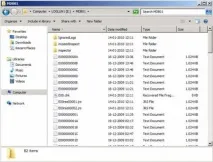
Малюнок 28: Файли журналів репліковані на сервер Mailbox, який містить пасивну копію баз даних
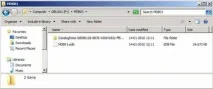
Рисунок 29: База даних заповнена на іншому сервері Mailbox
Тепер виконуємо самі кроки для іншої бази даних Mailbox.
На цьому завершимо третину цього циклу статей. У наступній частині ми розглянемо процес перезаповнення баз даних, процес переходу між базами даних в аварійній ситуації та багато іншого.