Розширені налаштування Opera
Всім відомо, що нещодавно Opera перейшла на новий движок WebKit. Декому це сподобалося, а решта так і залишилася на версіях 12.x 🙂 В останніх версіях браузера Opera з'явилися деякі нові можливості, а відповідно і налаштування. Давайте обговоримо деякі цікаві параметри браузера Opera. Хто ще не знає, скачати безкоштовно браузер opera українською мовою можна тут.
Як потрапити до налаштувань Opera?
Для того, щоб перейти на сторінку налаштувань браузера Opera, Вам потрібно натиснути значок «Opera».
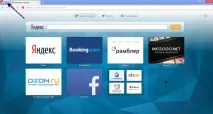
Далі, у контекстному меню, виберіть пункт «Налаштування», або можете просто натиснути комбінацію кнопок Alt+P. Після цього перед Вами відкриється сторінка налаштувань браузера Opera:
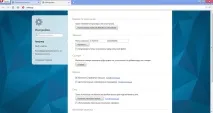
Список налаштувань Opera
Тепер давайте розглянемо всі цікаві для нас пункти налаштувань браузера Opera. По-перше, слід сказати, що налаштування в Opera поділяються на налаштування браузера, налаштування Веб-Сайтів та налаштування Конфіденційності та Безпеки.
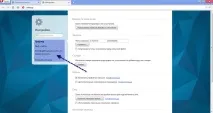
Секція налаштувань «Браузер»
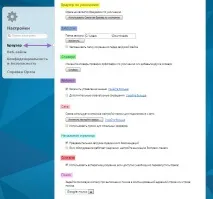
Браузер за замовчуванням
Тут Ви можете зробити Opera стандартним браузером у системі. Це потрібно для того, щоб всі файли з розширеннями .html і т.п., відкривалися в браузері, який вказаний як стандартний. Також, усі посилання та все, що з цим пов'язано, буде відкриватися за допомогою браузера.
У цій секції налаштувань Ви можете вибрати папку для завантаження, або задати можливість запиту папки для завантаження перед кожним завантаженням.
У цій секції Ви задаєте словники для перевірки орфографії.
Ви задаєте методи керування ярликами. На даний момент доступно 2 методи управління, причому стандартно встановлено 1 метод — Мишею, оскільки цей метод найбільшеОптимальний та зручний у використанні, порівняно з методом клавіатурних скорочень.
Так само, як і у всіх браузерах, задаються параметри проксі. Як правило, рядові користувачі не використовують цієї можливості. Початкова сторінка в цій секції налаштування відрізняються від стандартних, оскільки тут задаються лише методи завантаження «Експрес-Панелі» тощо.
Опцій доступних для налаштувань всього 1, причому її бажано встановити в положення ВКЛ.
Ну а тут все, як у всіх браузерах, одна опція для вибору пошукової системи браузера.
Секція налаштувань "Веб-Сайтів"
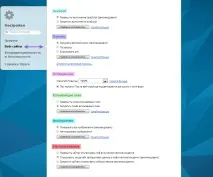
У цій секції Ви налаштовуєте метод роботи з плагінами.
Відображення
Тут налаштовується стандартний масштаб сторінок, що завантажуються, а також, можливість підсвічування всіх посилань і полів форм при натисканні на кнопку Tab.
Вспливаючі вікна
Зображення
Налаштовується метод обробки зображень.
До налаштування доступні всього 2 опції:
- Показувати
- НЕ показувати
Також Ви можете налаштувати свій список винятків, тобто на яких сайтах завантажувати зображення, а на яких ні.
Місцезнаходження
У цій секції Ви можете налаштувати поведінку браузера під час запиту місцезнаходження. Найкраще залишити все так, як є. Крім цього, можна створити аркуш винятків.
Секція налаштувань «Конфіденційність та Безпека»
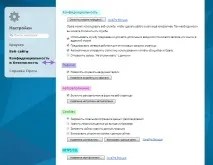
Конфіденційність
Тут можна налаштувати конфіденційність своїх даних.
Опція налаштування відноситься, швидше, до розряду "Конфіденційність", оскільки дозволяє налаштувати можливість збереження введених паролів.
Автозаповнення
Дуже зручна опція, доступна в браузері Opera, запам'ятовує та автоматичнозаповнює поля у формах на веб-сторінках.
Досить цікава опція, що дозволяє настроїти метод роботи з Cookies. Якщо Ви не знаєте, що таке Cookies, краще нічого тут не чіпати, щоб уникнути неправильної поведінки браузера.
Тут можна налаштувати доступні сертифікати.
В принципі, це були основні доступні налаштування в браузері Opera, які дозволяють налаштувати браузер так, як вам цього хочеться. Починаючи від зовнішнього вигляду і закінчуючи методами безпеки та конфіденційності, Ви можете налаштувати браузер на свій смак.