Надстрокове виділення таблиць у MS EXCEL за допомогою Умовного форматування
Використовуємо Умовне форматування для виділення кожного другого рядка таблиці.
Для зручності читання таблиць часто використовують надрядкове виділення. Використовуємо 2 підходи виділення рядків.
Таблиці, створені у форматі EXCEL 2007
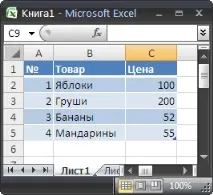
Для таблиць, створених у форматі EXCEL 2007 ( Вставка/ Таблиці/ Таблиця ) існує можливість використовувати різні стилі для надання таблицям певного виду, у тому числі і з надстроковим виділенням (виділіть будь-яку комірку таблиці, далі Конструктор/Стилі таблиць).
- створіть таблицю у форматі EXCEL 2007 (Вставка/Таблиці/Таблиця);
- через меню Конструктор/Стилі таблиць надайте необхідне форматування.
Через меню Конструктор/Сервіс/Перетворити діапазон можна легко перетворити таблицю на звичайний діапазон осередків, але оформлення таблиці залишиться.
Умовне форматування
Якщо немає бажання створювати таблицю у форматі EXCEL 2007, для надрядкового виділення рядків можна використовувати Умовне форматування. Наприклад, у таблиці можна виділити кожен другий рядок:
- виділіть таблицю (діапазон осередків), яку ви хочете відформатувати;
- викличте інструмент Умовне форматування ( Головна / Стилі / Умовне форматування / Створити правило );
- виберіть Використовувати формулу для визначення осередків, що форматуються;
- у полі «Форматувати значення, для яких наступна формула є істинною» введіть формулу =ОСТАТ(РЯДОК();2) або =НЕЧИТ(РЯДОК())=РЯДОК()
- Виберіть потрібний формат, наприклад, сірий колір тла.
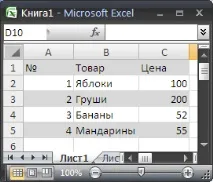
Функція РЯДКУ() повертає номер рядка комірки, а функція ОСТАТ() ділить на 2 номер рядка. Якщо результат = 0 (парний рядок), то результат формули - брехня (т.к. 0відповідає брехня, а 1 - ІСТИНА) і осередок не зафарбовується, якщо непарний рядок, то він зафарбовується.
Для виділення кожного третього, четвертого, … рядка використовуйте відповідно формули = ОСТАТ (РЯДОК (); 3) , = ОСТАТ (РЯДОК (); 4) , …
Готові приклади виділення рядків Умовним форматуванням можна знайти у прикладному файлі .