Розширені режими накладання - Blend If год
Ось ми й дісталися останньої та заключної частини циклу статей проРозширені режими накладання. Якщо ви підключилися до Хронофага нещодавно, нагадую, йдеться про панельAdvance Blending Options, яку можна відкрити вLayers > Layer Style > Blending Options. Другий швидший спосіб - подвійний клік по шару на панелі шарів.
Це діалогове вікно дає можливість не тільки застосувати стандартні режими накладання, на зразокMultiply та інших, про які я починав говорити в статті Режими накладання, але й більш просунуті методи, на зразокKnock Out, накладення через канали, різні налаштування накладання стилів стосовно масок і так далі. Сьогодні я розберу вам останню потужну фічу цього діалогового вікна —Blending If.
Тим часом можна освіжити попередні статті циклу:
Режим накладання Blend If

Як працює?
Blend If працює просто. Він не накладає пікселі один на одного в повному розумінні цього слова. Він просто видаляє пікселі певної тональності із самого шару. В результаті вирішуються одразу 2 проблеми:
- графіка перестає залежати від нижнього шару, тому що пікселі не накладаються на нижній шар, утворюючи накладення, а фізично вибиваються з першого шару типуKnock Out.
- легкість при збереженні та переносі на інші платформи, на зразокCorel Draw, які часто не працюють із витонченими режимами накладання Фотошопу.
Простіше показати чим розповісти
Якраз днями працював з обкладинкою для фільму Бабло і застосовував Blend If, тому для початку покажу на цьому прикладі. З обкладинки довелося вирізати великий напис Бабло. Зображення було литим, без шарів. Але як це зробити?Буквене позначення рвані гранж, з масою крапок і щілин.
На думку спадають десятки способів вирізання напису. Від використання Color Range до простого виділення Чарівною паличкою. На мій погляд, така ситуація ідеальна для використанняBlend If. Подивимося, як він працює.
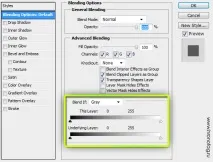
Заходимо у діалогове вікно стилівBlending Options. Відкрити його можна дваджи, клацнувши по потрібному шару або зайшовши вLayer > Layer Style > Blending Option. Захоплюйте повзунокBlend If з темної сторони та тягніть у світлу сторону. Чорні пікселі пропадають на очах.
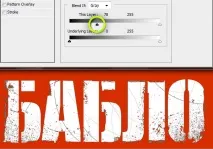
Однак мінус такого використання — явна рваність країв та відсутність мінімального згладжування. Але дляBlend If це не проблема.
НатиснітьAlt і клацніть по повзунку. Повзунок розділиться на дві частини. Тепер розтягніть ці частини на досить велику відстань одна від одної.
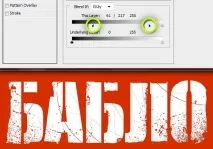
Blend If працює дуже просто. Темний повзунок прибирає темні пікселі, а світлий прибирає білі пікселі. Коли ми натискаємоAlt, ми ділимо повзунок дві частини. Відстань між двома частинами повзунка та є ступінь згладжування між пікселями. Тому чим ширшою буде ця відстань, тим сильнішим буде згладжування, аж до небажаних ефектів.
Звісно, є й мінуси використання. Наприклад, я не можу взяти і зафарбувати напис стилемColor Overlay, доки включений режим накладанняBlend If. Фотошоп не сприймає невидимі пікселі як відсутні пікселі. Тому щоб працювати з написом далі, застосувати тінь, перефарбувати і так далі краще позбутися режиму накладання. Щоб позбутися і отримати «готовий» прозорий напис без заднього фону створіть новий порожній шар. Виділіть обидва шари і злийте їхразомLayer > Merge Layers.
Це був швидкий огляд, тепер пропоную розглянути можливості Blend If детальніше.
Верхній шар, нижній шар
Готовий посперечатися, ви помітили, що смужки уBlend If дві. Навіщо потрібна друга?
- This Layer - верхня смужка, регулює пікселі вибраного шару, незалежно від інших шарів.
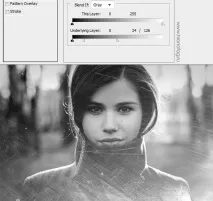
- Underlying Layer — нижня смужка, що регулює пікселі вибраного шару, по відношенню до нижнього шару.
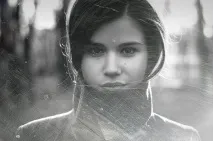
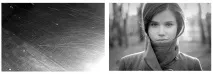
Наприклад, маю два зображення. Фото дівчина і текстури. Я не хочу видаляти темні пікселі з текстури, але хочу накласти текстуру на дівчину так, щоб текстура проявилася тільки на темних областях фотографії.
Для цього і призначений нижній повзунок.
Переваги Blend If
НакладанняBlend If - просто ще один спосіб роботи у фотошопі, який збільшує ваш багаж можливостей та вибору. Звичайно ви можете приховувати елементи графіки маскою, можете вирізати їх, можете використовувати Color Range, щоб робити виділення на основі кольору пікселя. Можна придумати ще 100 способів, як зробити те саме, що і при використанні Blend If . Проте, всі ці способи будуть 2х, 3х, а то й 4х кроковими, тоді якBlend If - не більше ніж один крок.
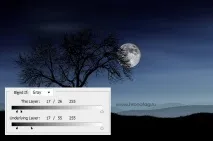
Уявіть собі таку ситуацію. Вам потрібно акуратно вбудувати місяць на тлі лісу. При цьому місяць у вас теж на окремій картинці прямо з космосу. Разом 3 кроки:
- Виділення та вирізування місяця від заднього фону
- Створення виділення лісу
- Створення та корекція маски
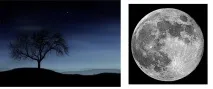
Чи не простіше вирішити всю цю роботу лише в один невеликий крок? ВідриваємоBlending Options таналаштовуємо перший повзунок так, щоб відокремити місяць від чорного тла, вбивши темні пікселі.
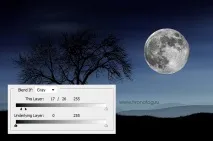
Налаштовуємо другий повзунок так, щоб убити відображення місяця на тлі темних дерев. Робота готова.
Blend If та канали
Blend If можна використовувати не лише для видалення темних та світлих місць. Інструмент дозволяє видаляти інформацію каналів. Треба розуміти, що якщо ми працюємо в моделі RGB, тоBlend If будуть доступні каналиRGB — червоний, зелений та блакитний. А якщо працюємо в CMYK, то доступні каналиCMYK.
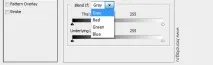
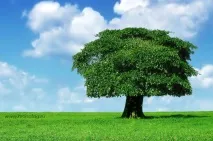
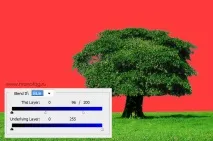
Ну і звісно, логічне питання. Як використовувати накладанняBlend If через канали?Blend If дає унікальну можливість видалити вирізати складний предмет. Наприклад, у зеленого дерева відрізати блакитне небо і не тільки. Кольори такої фотографії мають бути яскраво вираженими. Якщо в тональності листя буде трохи блакитного каналу, відокремити небо буде складніше.
Ще один приклад використання каналів таBlend If.
Мабуть, це все що вам потрібно знати про режим накладанняBlend If. Якщо ви прочитали всі цикли статей про просунуту панель режимів накладання, то повинні були перетворитися на монстра графіки як мінімум. І вже точно знаєте більше, ніж деякі профі по Фотошоп. Ми докладно розібрали кожну галочку і кожне меню, що випадає так, як їх не розбирали ніде досі. Вдалих експериментів у Фотошопі!